Mostrando entradas con la etiqueta 3G. Mostrar todas las entradas

martes, 14 de julio de 2020

Analiza el streaming de cámara, compara resoluciones, codificación, protocolo y "bitrate" o ancho de banda.

EL streaming y los eventos en directo son como los bolos en música , cada día es diferente y aquello que en un dia ha ido perfecto en el siguiente es diferente y ya no suena igual.
Por esa razón en ocasiones es fundamental crear un patrón para realizar pruebas y poder comparar. Yo no conozca a nadie que lo haya hecho, así que decidí ponerme manos a la obra, y ahora después de bastantes horas de trabajo ve la luz en este artículo que espero sea una herramienta útil par todo aquel que hace streaming o tiene la intención de hacerlo.

Esta prueba está un poco basada en el artículo anterior que hice sobre el decodificador de streaming BR-DE900  que he utilizado en esta prueba y que he fijado su salida a 1080/50p ( ver artículo en una nueva pestaña). La idea es testar y comparar diferentes protocolos , codificaciones y bitrates que nos aportaran la calidad final del streaming, todo ello sin que cambie la infraestructura de red o existan variaciones en la misma para descartar variables por ello, luego el streaming ya grabado veremos que pueden aparecer algunos inconvenientes que no se mostraron visualmente monitorizando la salida del decodificador. La postproducción o grabación es algo a tener en cuenta muy importante, ya que forma parte del flujo de trabajo y será en muchos casos el destino final de una emisión.

Para el esta prueba he combinado imagen fija con imagen en movimiento. La imagen fija es un set iluminado pobremente con un par de bombillas led de 5W para poder combinar con imagen en movimiento de una pantalla de plasma, reproduciendo un archivo de vídeo alojado en una USB y reproducida con un pequeño reproductor multimedia doméstico. El vídeo hecho con la cámara GY-LS300 lo he descargado de Youtube y es cortesía de Valentín Osorio Areu https://youtu.be/-Y6SM7B0p-4 aunque yo lo he reducido a 1 minuto escaso para ser más efectivos en las pruebas. 

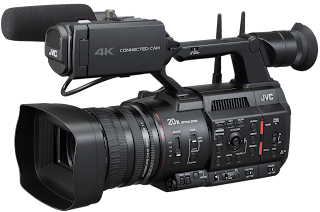
La cámara utilizada para el streaming es la GY-HC550, ha trabajado con colorimetría ITU709 y con shutter en variable a 59,74 frames para eliminar el parpadeo de imagen que produce el refresco del plasma. El balance de blancos lo he establecido en 4100K para tener una imagen, por lo menos coherente al mezclar imagen de plasma y real, ya que la infraestructura en tiempos de confinamiento de COVI-19 no daba para más que un par de bombillas que tenía por casa.

Me he limitado a utilizar 3 protocolos de la cámara UDP, RTSP y SRT y solo con la combinación de estos tres protocolos y con sus combinaciones resolución-bitrate he obtenido 137 archivos o grabaciones diferentes. (Faltarían protocolos TCP, Zixi, RTMP, RTMPS con sus combinaciones de resolución-bitrate pero creo que la comparativa con las muestras obtenidas ya es suficientemente representativa, ya que podemos equiparar UDP con TCP, RTSP con RTMP/RTMPS y SRT con ZIXI.

El streaming lo decodifico como ya he mencionado con el BR-DE900 con salida fijada a 1920x1080 50p, que se graba en una GY-HC900 a Quick Time HD a 50Mb, me hubiese gustado grabarlo a 70M que me ofrece la cámara para dar mayor transparencia, pero mi editor no me permite trabajar con esa calidad y me es imprescindible usarlo para hacer el UHD con 4 señales 1080. Finalmente después de visualizar los archivos he hecho una selección y diferentes montajes en 4K de aquellos que encuentro más relevantes a nivel comparativo.

Flujo de trabajo de esta prueba.

De esta forma se reproducen las señales a resolución nativa 1080 dentro del vídeo 4K. Lamentablemente  existe compresión por cambio de formato final, pero al sufrir todo el mismo proceso la comparativa entre ellas mismas cumple su cometido.

Para analizar los vídeos tenemos que tener en cuenta que ...
 
El streaming usa codificación H264  o H265/HEVC  que crea o compone la imagen principal y luego solo se refrescan algunos puntos de referencia y la parte de imagen que cambia. Esto hace que se vea pixelado cuando existen grandes cambios de información de imagen y luego cuando cesan esos cambios se estabiliza y mejora enormemente, este efecto se ve reducido cuanto mayor es el "bitrate" del streaming.
Una imagen o un fondo de cambios constantes dará pixelado sin duda alguna a no ser que se trabaje con anchos de banda de 16-24Mb, y aun así, se aprecian temas de compresión si por ejemplo se está captando una multitud de cientos de personas en marcha .
Las cámaras codifican en H264 y con el KA-EN200 (accesorio)  pueden codificar también en HEVC/H265. El KA-EN200 se integra en cámara formando parte de la misma.

Con este artículo me limito a brindar la posibilidad a quien quiere saber y no tiene posibilidades o tiempo de hacer la prueba de comparar el streaming generado por una cámara JVC y el resultado que va obtener, y espero que se sepa diferenciar entre el cometido de la prueba "ver diferencias de protocolos y ancho de banda" y la calidad de las tomas donde se ha hecho lo que se ha podido.

Con las pruebas finales espero ofrecer una orientación de que anchos de banda, codificación y protocolo debemos utilizar para poder hacer streaming con la calidad que cada uno establezca como mínima.

Puntos a tener en cuenta en este escenario.
.
Resolución/detalle se aprecia en toda la imagen incluso en el moaré generado por los pixels del plasma que se verán anchos de banda grandes, en resoluciones bajas yo me he fijado en la lámpara de fibras ópticas en movimiento y el jardinero cuando riega con agua.
En los fundidos de pantalla se ve claramente la limitación del ancho de banda, ya que se aprecian los cuadros de compresión al existir un cambio relevante en gran parte del contenido de pantalla. 
Un fundido o cambio brusco de iris o diafragma requiere un cambio de toda la información de imagen y necesita un gran ancho de banda, si no queremos ver los artefactos o cuadros de compresión, de hecho requieren mucho más ancho de banda que algo grande que se mueve por la pantalla. 
En el vídeo existen varios fundidos, aunque quizás los más evidentes están al final con las imágenes de la la Alhambra.
El movimiento es bueno prácticamente en cualquier formato excepto en de 300K donde se reduce el frame rate y la resolución es muy baja.


Mi conclusión.
Al no ser una prueba de campo no se aprecia diferencia en la robustez de los protocolos, pero por experiencia práctica personal puedo catalogar la robustez de los protocolos en redes públicas como.

UDP, admite un alto bitrate y es altamente transparente en calidad y resolución, pero es el protocolo más frágil y no existe control  de tráfico con lo cual si el streaming no llega a destino el operador de cámara no lo sabe.

RTSP, es un protocolo más robusto que el UDP, aunque tasa de bits no es tan alta si dispone de control de flujo y el operador sabe si el stream está llegando a destino.

SRT es el más robusto de los testados, su "bitrare" no permite llegar a tráficos de datos altos como el UDP, pero es un protocolo muy eficaz con lo cual con "bitrates" bajos se consigue una alta transparencia.

Respecto a las pruebas realizadas,

Yo descarto hacer cualquier transmisión en resolución SD, ya que la limitación no está en el protocolo o la codificación, si no en la propia resolución que codificamos. El mismo protocolo, codificación y ancho de banda permite trabajar en  1280 x 720 y la diferencia de calidad es espectacular.

En la medida de lo posible no utilizar formato entrelazado en streaming, los formatos entrelazados crean diferentes problemáticas que inicialmente se ven sutilmente , pero que después en la edición o transmisión final se ven agravados creando efectos no deseados.
En mi caso y en estos vídeos he captado la imagen con un shutter o frame rate variable de 1/59,4  para eliminar el parpadeo de imagen pero la luz de las bombillas led (del todo a 0 ,6€) trabajan a 50Hz, y ese pequeño desfase del cual no me percate inicialmente ni durante la edición  (aunque existe si se mira con detalle el original), se ha convertido en la grabación final en un verdadero efecto intermitente que nos haría descartar la grabación si somos mínima mente exigentes o podemos prescindir de ellas. En las grabaciones finales muestra el texto blanco en dos fases y es muy desagradable visualmente, esto se produce solo en formatos 50i mientras que en formatos progresivos este efecto no aparece. El trabajar con formato progresivo también facilita el trabajo de la codificación y decodificación a la hora de predecir o recomponer información lo que evita o reduce fallos por pérdida de datos o interferencias en la transmisión que finalmente se traduce en una mejor calidad de transmisión.

Con imágenes controladas para noticias ( imagen del reportero con un fondo discreto en movimiento y contenido ) con 1,5M se puede ofrecer una imagen de calidad y más si se utiliza codificación HEVC con SRT para una estabilidad alta, Hoy en día en gran parte del territorio español se dispone de este ancho de banda más que suficiente, yo vivo en una pequeña ciudad cerca de Barcelona el ancho de banda del que dispongo en subida en el test es de 8M como se ve en la imagen que corresponde a la captura del móvil,  ,lo que es más que razonable y me permite transmitir directamente desde cámara con un modem 4G.


Yo creo que 1,5M puede ser un buen mínimo y de ahí en adelante podemos utilizar anchos de banda superiores según cobertura y ancho de banda de la red, si no se dispone de anchos  de banda suficiente nos podemos ayudar con otros dispositivos como el SFE-CAM que con un coste de 3000-4000€ ( abrir artículo en una nueva pestaña) aumenta el ancho de banda sumando la capacidad de 2 tarjetas SIM, además se puede sumar una tercera con un modem Mifi dando una suma total de 3 tarjetas SIM,el SFE-CAM también dispone de conexión por ethernet por si disponemos de fibra. De esta forma las conexiones móviles prácticamente se mantendrán como conexión de emergencia, y con un ancho de banda alto se puede conectar más de una cámara.

Por otro y lado afortunadamente el 5G en telefonía , ya está aquí ganando terreno, y un ancho de banda de 1,5M no será una porción mínima de lo que nos ofrecen los operadores de telefonía, ( aunque lamentablemente siguen habiendo lugares donde las velocidades de transferencia o ancho de banda se mantienen muy bajas).

GY-HC550

Puedo seguir escribiendo mis opiniones y comentarios, pero lo mejor y el fin de este artículo es que cada uno valore por sí mismo y decida cuál es su referencia de calidad. El "streaming" se ha hecho como dije con una GY-HC550 pero tanto la GY-HC500 (no grafismo) como las cámaras de estudio y ENG de 2/3" GY-HC900 permiten todas las posibilidades reflejadas en este artículo y los videos. 

GY-HC900
Voy a insistir en que los vídeos están generados en UHD creando la partición de 4 imágenes a 1920x1080 que es la resolución que se han grabado los vídeos y que me entregaba el decodificador BR-DE900 a su salida independientemente de la resolución del streaming.
Los vídeos han sido grabados en diferentes sesiones aunque las condiciones de cámara se han mantenido en todas ellas, menos en la 300K. Por esa razón se puede apreciar diferencias en la posición de algunos elementos.
Los gráficos o títulos para evitar errores de catalogación están directamente incrustados en el streaming de cámara a la hora de grabarlos, he insertado el logo de "LIVE" en las imágenes de streaming  y he omitido las marcas de agua para no interferir en la imagen.
Todas los vídeos contienen el original más tres imágenes, que en algunos están pensados para comparar el "bitrate" con lo cual el protocolo es la mismo, en otros se mezclan protocolos y se mantiene el "bitrate" para comparar entre protocolos su efectividad, Si tienes un televisor 4K smart TV puedes ver las imágenes directamente en en tu televisor.a resolución UHD aunque a simple vista y a una distancia de visualización correcta "2,5x anchura pantalla" las diferencias depende del protocolo y bitrate pueden ser sutiles.
 
Yo personalmente dispongo de un PC con pantalla 4K nativa lo cual me facilita mucho el trabajo, puesto que puedo usar la lupa de Windows que es una excelente herramienta para analizar los detalles como se puede ver en la imagen. donde se compara UDP HEVC a 50p (inferior Izquierda) es ligeramente inferior en detalle que a SRT HEVC 25p (superior derecho) y UDP HD264 50i (inferior derecho) que se queda sin detalle ninguno a los 800K simplemente por la limitación de la codificación H264.

Nota. Las cámaras ofrecen diferentes combinaciones de codificación,protocolos, frame rate que no están siempre disponibles en todos los "bitrate" por esa razón se encuentran combinados en algunos vídeos.  

 Aquí tenéis los vídeos ....para mi los más interesantes los finales que comparan diferentes protocolos y codificación H264/HH265-HEVC al mismo bitrate.
 

 https://youtu.be/U0sOK8OamR0   Se compara el "bitrate" en UDP 576 50i 800K , 3M 8M


https://youtu.be/25tigxr2IRI   Se compara el "bitrate" SRT 576 50i 800K, 3M, 5M


https://youtu.be/mEyDhXzTbWw  Se compara "bitrate " de UDP 1080 50p, 8M, 12M, 24M


https://youtu.be/H0ThgpSJ7V8  Se compara el "bitrate " de UDP 1080 50i, 3M, 8M, 20M


https://youtu.be/6ZHsgQDAoes  Se compara el " bitrate" UDP 720  25p 1,5M, 5M, 8M


https://youtu.be/p_S6IjMb_oI   Se compara el "bitrate" SRT 720 25p 1,5M, 3M,, 8M


https://youtu.be/9kuqC2U-GEo  Se compara el "Bit rate" de RTSP 1080 50i/p 3M, 8M, 12M


https://youtu.be/1Pw2onoQGHA   Se compara el "bitrate " de RTSP 720 25/50p 1,5 M, 3M, 8M


https://youtu.be/wKbkN4U-5wY   Se compara el "bitrate " de RTSP 576 50i 800K, 3M, 8M


https://youtu.be/qf35K8DMTr4    Comparando "bitrate" SRT 1080 25p 3M, 5M, 8M.


https://youtu.be/s1S-r75kDkk  Streaming de emergencia compara "protocolos" SRT, RTSP, UDP, a tan solo 300K Lamento la calidad de las tomas y su baja iluminación. Este formato permite crear una miniatura sobre imágenes de archivo a la hora de transmitir una noticia crítica en directo, sin ancho de banda y sin tiempo de subirla a una FTP.


https://youtu.be/eDIYOdYoSi0 Compara protocolos y codificacion (generica H264 y HEVC (con adaptador KA-EN200) la comparación es de SRT 720/25p HEVC,  UDP 720/50p HEVC, y UDP 576 todos a 800K.


https://youtu.be/rnld7u3ZyIk  Compara protocolo SRT/UDP a 1080 50p + UDP 1080 25p todo ello con codificación HEVC a 3M.

https://youtu.be/fWwx-1cHR7s    Comparando Max calidad, SRT 720 50p, 5M 10 bit 4.2.2 ,  UDP 1080 50p 10bit 4:2:2, 24M, UDP 1080 50p H264 24M 


https://youtu.be/IVxugtmv7m4  Con HEVC a solo 1,5M de bitrate comparo protocolos y calidades  con . UDP 720 50p 4:2:0 contra UDP 720 50p 4:2:2 10 bit y SRT 1080 50p 1,5M.


Si te ha gustado este artículo y valoras el trabajo realizado, te agradeceré lo compartas con tus amigos y en en tus redes sociales.

Gracias por leer este blog. 


miércoles, 13 de mayo de 2015

Tethering, utiliza tu móvil como módem 4G y haz Streaming con cámaras JVC ( basado en menú de GY-HM200/300)

En diferentes ocasiones en mis artículos he hecho mención de la posibilidad de hacer Tethering pero nunca he llegado a escribir nada al respecto.

Lo primero es saber ...que es Tethering?, pues no es ni mas ni menos que utilizar nuestro teléfono móvil como punto de acceso, o lo que es lo mismo hacer una Zona Wi-Fi.


Voy a basar este articulo en mi propio teléfono móvil que es un Samsung Galaxy4.


En el teléfono:
Vamos a.. ajustes ....Más redes.... Zona Wifi y modem USB... Zona Wi-Fi esta de color gris  Activalá deslizando el dedo a la derecha.el botón pasará a verde.

Ahora toca sobre las letras de Zona Wi-Fi Aparece un su-menú. Normalmente si no se ha cambiado aparece el nombre de Android AP en mi caso es JVCThetering y debajo en gris debe aparecer Permitir la conexión de todos, si no es así toca sobre el nombre y se abre un menú debe de  estar en Todos los dispositivos.


Abrimos el menú de Configurar situado en la parte inferior lado derecho y aparece.


Red SSID : Nombre que podemos editar y llamar a la red como queramos, ponle nombre.

Ocultar mi dispositivo: esta opción es para que no sea visible por otros dispositivos, si no la podemos ver  no nos podremos conectar, debe estar desactivada.

Seguridad: Debe estar activada en WPA2 PSK , si la ponemos en abierto la cámara no mostrara la red para conectarse cuando la busquemos puesto que es vulnerable


Contraseña: Contraseña que deberemos introducir para conectarnos a la red debe ser de 10 caracteres.

Mostrar contraseña: Muestra los caracteres de la contraseña, si no aparecen puntos.
Mostrar opciones avanzadas: Normalmente no es necesario activar esta opción.Con esta opción se puede seleccionar el canal de difusión (normalmente Auto)

   
Vamos a la cámara.
Le ponemos el adaptador Wi-fi en el conector USB HOST,
Asegúrate que la resolución esta en HD, si no sigue estas instrucciones.
Presiona Menú .Ajus.grabación..Formato grabación   Sistema HD pulsa User3 para confirmar...Aplic.

Ahora con la cámara en HD  presiona Menú....Sistema....Network.  asegúrate que este en On... seguimos hacia abajo hasta Ajuste...Config.conexión...Wizard... Aparece LAN inalámbr...siguiente...Conectar con punto de acceso...siguiente...Buscar punto de acceso ...Aparece Buscando... se muestra la lista de puntos de acceso disponibles,nos  situarnos encima del nuestro (en mi caso JVCThetering)  y ...siguiente Aparece Frase contraseña presionamos en el centro el jostick de la pantalla y se muestra el teclado para introducir la contraseña de la red (en mi caso 1234567890) los caracteres introducidos se muestran como asterisco... ves set y confirma ...siguiente...DHCP...siguiente, se muestra Conectando.... Aparece después de un tiempo Conexión con éxito.Continue los ajustes...Siguiente...Sin Proxy...Aplicar...Asistente config.Completado...presiona el jostick de la pantalla  FIN.

Ahora te recomiendo guardar tu configuración. El menú después de haber confirmado FIN te habrá sacado a Config.Conexión ves a Almacenar..selecciona presionando el Jostick y te aparecen cuatro memorias elije una , ponle el nombre que quieras, y sigue los pasos para Almacenarla.
Cuando necesites recuperar esa conexión solo tendrás que ir al Menú de configuración de conexión y Cargar la memoria que quieras.

Bueno en principio estamos conectados, presiona el botón de STATUS de la cámara y con el Jostick de la pantalla desplaza lateralmente  hasta llegara a Network donde veras la dirección IP que nos ha dado el teléfono (anótala, que luego la usaremos) también anota la dirección MAC, (para tu información esta dirección es como el DNI del equipo), esta la utilizaremos ahora para finalizar nuestra configuración.

Volvamos al teléfono.
Vamos a ajustes ....Más redes.... Zona Wifi y módem USB... Zona Wi-Fi esta encendido (verde).Entra en Dispositivos admitidos que se encuentra en la parte inferior izquierda de la pantalla.. toca +....entras en añadir dispositivo.. pon el nombre que quieras para tu dispositivo, yo le he llamado GY-HM200 ingeniería ..luego introduce la dirección de la cámara, que aunque esta se muestra como un único conjunto de caracteres en la cámara, deberemos introducirlo por grupos de dos en las casillas designadas para ello en el teléfono,una vez introducido pulsa Aceptar.


Ahora toca sobre el nombre de la red que introdujiste en mi caso JVCThetering de Zona Wi-Fi se abre una pantalla... cambia a la opción de solo dispositivos admitidos, de esta forma si alguien intenta conectarse a tu red aun conociendo la contraseña le dará error y será rechazado, No se podrá conectara tu red.Solo se conectaran los dispositivos admitidos como tu cámara.


Ya esta configurada la conexión de red de la cámara, ahora deberemos configurar el streaming que queremos enviar.


Mirar:
Streaming en You Tube /UstreamRTMP
UDP /TCP /RTSP.
Atener en cuanta al conectar entre dos redes informaticas

Debemos tener en cuenta que estamos conectados a una red privada (la que genera el teléfono) el cual tiene una IP pública (la que los conecta con Internet) y a nuestro CDN , o a un PC para que usemos para decodificar o a un decodificador especifico, etc).

El control remoto via web, se podrá utilizar sin problemas pero solo dentro de la red privada, por ejemplo; podemos utilizar el teléfono para hacer tethering y al mismo tiempo conectar nuestra tableta para controlar nuestra cámara remotamente.
Pero para hacer esto la tableta debe estar conectada a la red privada o punto de acceso que estamos generando en  el teléfono Zona Wifi , además,tener en cuenta que si tenemos puesta la opción de Solo Dispositivos Admitidos en la configuración de red del teléfono tal y como  como hemos descrito, deberemos añadir la tableta como dispositivo admitido a la red de nuestro teléfono.

Para controlar la cámara abre el navegador de Internet de la tableta y en la barra de dirección URL pon la dirección IP de la cámara que anotaste antes, (aquella que se muestra muestra presionando en la cámara  STATUS) se abrirá el sub-menu , te pedirá usuario , de fabrica JVC y contraseña 0000 , ahora ya te deberia abrir la pagina de la cámara para que la puedas controlar.

Atención: Si la tableta dispone de conexión de datos móviles la debes de desconectar y dejar solo la conexión wifi, ya que si no, buscara por defecto la IP en la red externa (datos) que la conecta a Internet y no verá la cámara.

Como siempre agradeceros vuestra lectura y espero que os sea útil y comencéis a hacer pruebas.
O agradeceré cualquier comentario y que si encontráis interesante el articulo lo compartáis..

miércoles, 2 de abril de 2014

GUÍA RÁPIDA DE REFERENCIA DE CÓMO HACER STREAMING.

GY-HM850 y GY-HM890
GUÍA RÁPIDA DE REFERENCIA DE CÓMO HACER STREAMING.

UDP / TCP STREAMING (PUSH)

Estas sencillas instrucciones muestran cómo se debe transmitir en una red local LAN desde las videocámaras GY-HM850 y GY-HM890 usando como reproductor de vídeo el popular software gratuito de VideoLAN VLC Media player en su ordenador http://www.videolan.org
Por favor, tenga en cuenta que tendrá que tener un conocimiento básico de la tecnología IP y cómo configurar un servidor o desctivar de seguridad de la red (fierewall).

Los streamings que se ponen como ejemplo en esta guía se basan en la configuración de la cámara y del VLC Media Player suponiendo que ya tenemos establecida la conexión a la red local LAN y conocemos la IP de nuestro PC. La conexión más básica es la de cable pero se puede utilizar un interface de conexión WiFi.

Con una conexión amplia o a internet WAN, el interface puede ser  Ethernet (cable) WiFi o 3G/4G pero debe tener en cuenta que el router tiene que tener los puertos usados abiertos para el trafico de streaming y que  la dirección de destino es siempre su dirección IP publica y no la local de su PC. En el caso de UDP/TCP debe re-direccionar el puerto de entrada a la IP del ordenador donde será visualizado.

Comencemos utilizando todos el mismo idioma en la cámara para que las pantallas sean coincidentes, cambiamos el lenguaje a Español.

Menu → System → Language → Español.

  
Ahora vamos a la configuración de red (Network)


Menu → Sistema → Network (Ajustes) → Ajuste Live Streaming

·         Para el primer intento establezca la Resolución a 720x576.
·         Ajuste la tasa de bits Fotog.& vel bit a 50i 0,8 Mbps
·         Establece en Tipo MPEG2-TS/UDP


Ir a la Configuración UDP / TCP


Ponga la Dirección de destino de su ordenador, por ejemplo: 192.168.0.100
Introduzca Puerto de destino por ejemplo: 6505


Vuelva atrás y active el streaming o transmisión en directo, Trans.directo On por el menú o mediante el botón de usuario que usted tenga establecido.


A continuación, tendrá que abrir el streaming utilizando el programa VLC player. Siga estos pasos para obtener la imagen:
• Abra el reproductor VLC Media Player.
• En el menú "Medio", seleccione “Abrir ubicación de red”.


• En el cuadro de texto que aparece, escriba la siguiente URL red: udp://@:6505

• Haga click en 'Reproducir' y ya está !


La imagen será visible después de unos segundos


Tenga en cuenta que dependiendo de su PC el VLC Media Player necesita alrededor de cinco segundos para alcanzar la calidad final. Si no puede ver la imagen y el VLC Media Player le da un mensaje de error, desactive o re-configure su firewall en la seguridad de Windows.

RTP / RTSP (Pull)

Siga los mismos pasos iniciales que con el Ejemplo UDP / TCP.
·         Cambie la Resolución a 720x576
·         Ajuste la tasa de bits Fotog.& vel bit a 50i 0,8 Mbps
·         Seleccione 'Configuración RTSP / RTP ...'


• Cree su propia Contraseña, por ejemplo, 1111
Tenga en cuenta que el nombre de usuario se genera automáticamente por la configuración en nuestro caso “prohd”.


Ir a VLC Media Player igual que en la sección UDP/TCP . Aquí, debemos entrar la siguiente URL , que contiene la siguiente información:
• Protocolo: RTSP
• Nombre de usuario: prohd
• Contraseña: 1111
• Dirección IP de su videocámara, por ejemplo, 192.168.0.133)
• Puerto (fijo): 554
• Nombre streaming (también fija): stream

Todo esto debe ser escrito en una única línea de comandos de la siguiente manera:
rtsp://prohd:1111@192.168.1.133:554/stream


Para visionar el streaming active la función de streaming en cámara haga click en reproducir en el VCL Media Player en unos pocos segundos aparecerá la imagen.

ZIXI.
PROTOCOLO CON CORRECCIÓN DE ERRORES

Para utilizar el servicio Zixi, primero debe registrarse en el servicio del www.zixi.com.

La GY-HM850 y GY-HM890 incorporan la licencia de codificación ZIXI de forma totalmente gratuita. Zixi dispone de una amplia gama de servicios  y aplicaciones dedicadas a través de la nube, desde el almacenamiento hasta publicación. En cualquier caso para más información contacte directamente con Zixi.

Zixi se puede utilizar en un forma sencilla con VLC Media Player pero necesita instalar primero un pluging en su PC - para obtener información contacte con Zixi www.zixi.com o con su distribuidor JVC.
También es posible usar Zixi con iOS Android o  Apple en donde existen App especificas.

Si utiliza un decodificador Teradek puede utilizar Zixi, pero tendrá que adquirir la licencia Zixi para el decodificador Teradek en www.zixi.com.
  
Configuración de cámara.

A continuación, siga los mismos pasos que con los ejemplos anteriores.
• Seleccione la Resolución de streaming  720x576
• Ajuste la tasa de bits Fotog.& vel bits 50i a 0.8 Mbps
• Tipo de protocolo ZIXI.
• Seleccione 'Configuración Zixi ...'


La dirección de destino se basa en su contrato con Zixi, por ejemplo, http://testjvc.zixi.com


• En la cámara se debe introducir de la siguiente manera: Dirección de destino testjvc.zixi.com
• Deje el puerto de destino como 2088
• Identificación, ID streaming por ejemplo, mystream
• Contraseña: esto se basa en la configuración de su canal Zixi que debe tener como administrador principal , por ejemplo, 1502 (se muestran asteriscos)
• Latencia: ponga  Media, la latencia será de alrededor de 5 seg y la corrección de errores del 30%, si pasa a Baja la latencia será de 2 seg y la corrección solo del 5%.


USO ZIXI CON VLC
Para utilizar ZIXI con VLC Media Player, instale el plug-ing de Zixi . Para que este se pueda utilizar debemos crear un comando para VLC Media Player de forma que lo cargue de forma automática al llamar al streaming que genera la cámara.
Con los datos de configuración de la cámara debemos generar un archivo inicialmente de texto que luego guardaremos con la extensión VLC para que sea reconocido de forma automática.


Paso 1: Crear un nuevo archivo de texto en alguna parte de tu PC (en una ubicación de su elección).
Cualquier programa de texto (por ejemplo, Bloc de notas) se puede utilizar.


Paso 2: Abra este nuevo archivo de texto y escriba una línea de comandos, sin ningún espacio. Esta línea de comandos se basa en nuestros nombres ejemplo de muestra:

Zixi://testjvceu.zixi.com/mystream

Paso 3: Guarde el archivo de texto como ejemplo: espzixi.vlc
Asegúrese de que su sistema de Windows establece la extensión  VLC, y no .TXT.


Compruebe que el explorador de Windows reconoce el archivo que ha generado con el icono de VLC Media Player, esto quiere decir que el archivo se ha creado correctamente.


Inicie el streaming de la cámara y haga doble clic en el archivo con la extensión VLC que ha creado en su PC, este hará que se VLC Media Player se abra y aparecerá la imagen después de unos segundos. No es necesario abrir el VLC Media Player primero.

De la experiencia adquirida normalmente los problemas que han aparecido en el establecimiento de la comunicación de datos  generalmente son debidos a direcciones WAN / LAN, puertos, re-direccionamiento de puertos y firewall o reglas de proxy. Debe tener en cuenta que los ejemplos dados se basan en la comunicación de datos IP local.

Confío en que esta guía le ayude un poco a configurar rápidamente su conexión de streaming.

Un saludo.

Carlos Martinez.


Guía basada en “Streaming Handbook” de Gustav W.Emrich Product manager de JVC Professional Europe Ltd.


martes, 14 de enero de 2014

Nuevo, adaptador de Rack RK-71 monitores DT-X71

Os presentamos un nuevo adaptador de rack para 2 monitores HD de 7” la Serie DT-X71 que ya se encuentra disponible

El RK-DTX71 incluye dos piezas, la BASE y principal que es donde se anclan los 2 monitores y
la TAPA frontal que se ancla sobre la BASE (se puede poner o no en función de la aplicación)

BASE anclaje 2 monitores DT-X71  (altura 3U)


         TAPA frontal embellecedor  (altura 4U)

Estos adaptadores de rack mantienen al 100% las prestaciones de los monitores permitiendo incluso el  funcionamiento con baterías.
Este adaptador nos permite combinar los diferentes modelos de la serie DT-X71, entradas HD-SDI ,HDMI, Monitor de forma de onda /Vectorsopio o un simple vídeo compuesto de forma que se puede ajustar el coste de la instalación según las necesidades.
Hay que destacar que estos monitores disponen también de salida de auriculares lo cual nos permite motorizar también el audio, aunque este esté embebido en caso de ser SDI..

Estos adaptadores ofrecen alta robustez al caonjunto con un acabado elegante de color negro.

En la siguiente tabla se pueden ver las diferencias entre los modelos de esta serie.