Mostrando entradas con la etiqueta GY-HM6. Mostrar todas las entradas

domingo, 14 de julio de 2019

TP-Link M7310 MiFi eficaz de fácil gestión y buen rendimiento..

Hoy quiero hablar de un dispositivo Mifi, y de paso repasar un poco la configuración con las cámaras JVC.

Un dispositivo Mifi es un router que aloja una tarjeta SIM de datos y nos permite conectarnos a Internet. El Mifi es un dispositivo portátil pensado para ser autónomo, por tanto, no necesita ser alimentado externamente mientras se utiliza, simplemente se debe tener la precaución de disponer de carga de Batería. La conexión es vía  Wifi y se puede conectar más de un dispositivo simultáneamente, en concreto hasta 10 equipos diferentes. Se debe tener en cuenta que los Mifi están pensados para trabajar con PCs y navegadores de internet, y por ello, si se utiliza para hacer streaming, lo mejor es utilizarlo de forma exclusiva puesto que se necesita un flujo de datos continuo y la interrupción o acceso a diferentes dispositivos puede provocar micro cortes.

El Mifi tiene la desventaja de que trabaja por Wifi y no es tan fiable como una conexión física por cable, pero en mi opinión tiene otras ventajas importantes que quitan relevancia a esta y que son:
  • Con el Mifi la batería es independiente a la cámara.
  • Se puede alejar de la cámara en busca de una mejor cobertura 4G.
  • Se puede apagar la cámara y si no se pierde la conexión mantendrá la misma IP, esto  mantiene el enlace de control y la configuración de RTSP en caso de que se transmita con este protocolo.
  • Permite conectar un PC, tableta o móvil para configurar fácilmente parámetros de cámara y streaming.
Nota: Para trabajar con un Mifi y las cámaras JVC GY-HM200/250/650/660/850/890/y GY-HM500 y GY-HC900RCHE es necesario utilizar un adaptador Wifi, por ejemplo el DW-172 (RevA1) de D-Link . La GY-HC550 y GY-HC900 ya disponen de Wifi MIMO de alta ganancia integrado que se puede conectar directamente.

El M7310 de TP-Link. lo podréis encontrar en vuestro distribuidor JVC o informático habitual. La razón principal de haber elegido este dispositivo es que TP-Link es una marca muy extendida en el mercado español, el soporte que me han ofrecido desde TP-Link es excelente y el soporte web también.
Nota: En los distribuidores de JVC se pueden adquirir estos Mifi con los puertos 80 y 554 ya abiertos y con instrucciones específicas para el uso con cámaras JVC.


TP link tiene otros Mifis más económicos y todos con el mismo o casi el mismo interfaz y herramientas de configuración, aunque yo he optado por este modelo por el tema de display y la información que muestra. Cuando uno está trabajando en campo esa pequeña ventana de información puede ser vital.

En la ventana de información se muestra la indicación de cobertura, batería, equipos conectados, y la cantidad de datos utilizado son indicaciones directas, aunque también permite gestionar algunas funciones como el tipo de conexión, roaming, ejecutar una conexión y otras funciones sin la necesidad de conectarlo a un PC simplemente navegando por su menú. TP-Link dispone para el teléfono móvil de una App para una gestión rápida de alguna de las funciones.

Funciones directas desde el Mifi. https://www.tp-link.com/es/support/faq/1829/4G/4G+/3G

Una herramienta que encuentro muy interesante TP-Link y que aplaudo, es el simulador de gestión del Mifi que tiene en la web. Con esta herramienta uno antes de adquirir el dispositivo puede ver si existe la opción de gestionar los parámetros que necesita. https://www.tp-link.com/es/support/emulator/

Aquí encontramos el interface del M7310.  https://emulator.tp-link.com/M7310v2_Emulator/dist/login.html

El TP-Link M7310 permite conectar nuestra cámara para hacer streaming en cualquier modo, RTP, RTMP, UDP o RTSP solo deberemos abrir puertos para que no exista ningún error.

La conexión con la cámara se debe hacer vía Wifi asignando una IP fija a la cámara y enrutando los puertos del router.

Yo en concreto he configurado mi cámara así.


SSID es el nombre del router donde me conecto en mi Mifi  TP-Link 7310.
Contraseña: es la contraseña del Wifi que necesito para conectarme a la wifi del M7310.
DHCP debe estar en OFF
*Dirección IP, Se la he asignado yo manualmente, he puesto la 10 para distanciarse de la IP original del M7310 que es 192.168.0.1.
Máscara subnet  2552.255.255.0
Las DNS aunque aparecen como opcionales siempre hay que ponerlas, bien las del operador de internet si las conocemos o las de Google que son las que se muestran en pantalla, de lo contrario, podemos tener problemas al hacer streaming en RTMP.

Con esta configuración y la del M7310 que pongo más adelante, la conexión ya quedaría configurada por lo menos para funcionar, y espero que ayude a los iniciados en la conectividad.


En el TP-Link M7130.

Lo primero es instalar la tarjeta SIM en el Mifi, luego establecer la conexión con nuestro PC y eliminar la seguridad de la tarjeta SIM para que no sea necesario introducir contraseña al conectarse.

Una vez eliminada la contraseña debe mostrarse como disabled en el interface del M7310.


Lo siguiente es establecer el enrutamiento, yo os muestro el mio.. en el menú del M7310 debéis ir a la pestaña de "Avanzado", luego moveros por el lateral izquierdo a "NAT Forwading" y entrar en "Virtual Servers" cuando entréis, estará vacío, así que hacer click en el + de ADDED y crear la tabla según vuestras necesidades o si queréis la que yo propongo en "Virtual servers".

Virtual Servers

1- Streaming RTSP.
Para streaming RTSP abro el puerto 554 que es fijo en las cámaras JVC. Ver apéndice: Streaming RTSP

2-CTL
La IP que se ve 192.168.0.10 es la que yo he puesto en mi cámara, como puerto, le asigno el puerto 80 en la tabla del router. El puerto 80 está abierto por defecto en todos los routers y podemos llegar incluso a tener acceso al router, si lo redirigimos correctamente como en este caso, evitamos el acceso al router y accedemos a la cámara.

3- Streaming RTP. Aunque no es necesario es más una costumbre (También abro el puerto para streaming UDP/RTP 6508).


Una vez establecida y guardada la tabla ya tenemos acceso a nuestra cámara, simplemente conectando un PC, tableta o teléfono al Mifi abrimos un navegador de internet y escribimos en la línea de la URL la dirección IP de la cámara 192.168.0.10. aparecerá la ventana de acceso a la cámara que pide usuario y contraseña.Ver apéndice: Usuario Contraseña. Si accedemos desde fuera de la red del Mifi debemos poner en el navegador web la dirección "IP pública" de nuestro router Mifi. Ver apéndice: Cómo conocer mi IP pública.

Apéndice: Streaming RTSP.
RTSP es uno de los formatos de streaming de las cámaras JVC pero este formato al contrario del resto disponibles en la cámara necesita un correcto enrutamiento.
El formato RTSP dispone de seguridad y para poder verlo en un decodificador se deben introducir los datos correctamente, una forma ágil y sencilla de ver el streaming es mediante el programa VLC donde se debe escribir en la escribir la frase siguiendo el ejemplo:

rtsp://jvc:1111@5.205.190.190:554/stream donde su significado es: 
                
Usuario jvc o prohd "depende de la cámara" es fijo en serie 6XX y 8XX prohd/ resto hasta ahora jvc.
Contraseña 1111 , se pone la que se quiera en cámara. Debe ser igual en la cámara y en el decodicador.
Valor fijo de separación   
Dirección IP 5.205.190.190 IP pública de router si estamos fuera de la red, dirección IP local si estamos dentro de la red.
Valor fijo de separación :
Puerto 554 puerto de comunicación (es fijo)
stream:

Para poder comprobar si el enrutamiento se ha realizado correctamente se puede comprobar con el software gratuito VLC de Video LAN.


Atención: mejor desactivar el Firewall ya que este puede cortar la entrada del streaming y no mostrar imagen.


Apéndice: Usuario Contraseña.
La ventana que muestra la imagen aparece como seguridad antes de darnos acceso al  interface de la cámara cuando se introduce la IP de la cámara en nuestro navegador. En la cámara por defecto en el menú de "Web" dentro de "Network" ya está asignado el puerto 80 (es el puerto de acceso al web server de la cámara). Dentro del Menú "Web" se encuentra también el "usuario" que depende del modelo es fijo o se puede modificar y la "contraseña" que se puede modificar a voluntad en todos los modelos. 
El usuario y la contraseña de la cámara se puede ver en presionando el botón de status se la cámara y en la ventana de Network.
Tener asignado el puerto 80 si se accede desde la misma red evita tener que escribir el puerto después de la IP, es decir, con un móvil tableta o PC conectado al mismo Mifi solo hay que poner la IP de la cámara.
Si se pone el puerto 80 para la cámara como en este caso, se bloquea de forma indirecta el acceso de entrada al router desde el exterior (internet IP Pública), ya que como está enrutado en el Mifi cuando se entre por la IP pública con una petición de puerto 80 siempre se dirigirá a la IP de la cámara 192.168.0.10 y no a la del router 192.168.0.1.


Apéndice: Cómo conocer mi IP pública.
La IP pública se puede averiguar con ayuda de un PC o su teléfono móvil conectado a la red Mifi. Conectado al MIFI escriba en su navegador de internet “Cual es mi IP Pública” y abra una de las webs que le aparecen y que le mostrarán la IP pública de su conexión o del Mifi.
Si utiliza un teléfono móvil para ver su IP pública existen diferentes APPs como “IP Tools” que muestra la IP nada más abrir la aplicación.

Recuerde debe estar conectado a la red Wifi de su MIFI, si lo hace con un teléfono, una buena precaución es eliminar la conexión de datos temporalmente de forma que el único camino de conexión es nuestra conexión Wifi.

Atención: La IP pública cambia cada vez que se conecta el MifiI o este pierde conexión con internet.


Aquellos que no tengan claro lo del enrutamiento y se les escape un poco lo de las IPs voy a explicar lo mismo pero con alguna aclaración adicional.

La IP local del Mifi o IP de la red interna del Wifi que se genera no varía nunca, los equipos que tengamos conectados a la Mifi como la cámara si le ponemos IP fija tampoco variarán. Si conectamos por DHCP los dispositivos (conexión automática) la IP si pueden variar.

Como he dicho la IP "Local" del Mifi no varía, pero la "IP pública" que se ve en internet Si.
La IP pública es la IP por la cual se puede localizar nuestro router y nuestra cámara que está en la misma red. La IP Pública cambia cada vez que ponemos el router Mifi en marcha o pierde conexión con internet, por esa razón se necesita alguna herramienta que permita conocer IP pública para poder llamar a la cámara desde el exterior. Si el realizador quiere tener el control a mi cámara o ver una imagen previa de lo que estoy grabando desde el estudio para el encuadre "aunque sea en baja resolución" debe conocer mi IP, si quiero hacer streaming RTSP también deberé conocer mi IP pública. Apéndice: Cómo conocer mi IP pública. 

¿Por qué debo asignar una IP fija a mi cámara y no puedo trabajar con conexión automática DHCP que es más fácil de configurar?

Si se trabaja por DHCP la cámara puede tener una IP diferente cada vez que la conectamos al Mifi, esto no es inconveniente si hacemos streaming en UDP /RTP o RTMP ya que son streamings que salen en busca de una dirección y los puertos de salida están normalmente abiertos en todos los routers (aunque yo por costumbre también los abro). El problema aparece cuando se quiere hacer streaming en RTSP, ya que RTSP es un formato de streaming donde quien quiere ver el streaming necesita conectarse a la cámara y los puertos de entrada excepto el puerto 80 en el router se encuentran cerrados, incluido el utilizado para streaming RTSP  que es el 554. Por tanto necesitamos abrir puertos y definir a qué dirección interna del router se tienen que dirigir.

Para abrir un puerto en un router  se necesita conocer la IP de destino del equipo donde se debe dirigir la información, es decir podemos abrir el puerto 554 pero hay que indicarle a qué IP se tiene que dirigir, esta es la razón por la cual se necesita configurar la cámara de forma manual con una IP conocida, para dirigir el puerto. Si se configura la cámara por DHCP  la cámara puede cambiar de IP y el puerto 554 no encontrará su destino que es el streaming de nuestra cámara dando error de streaming.

¿Para qué sirve redirigir puertos creando una tabla de enrutamiento?.
Para enviar las peticiones de acceso a IPs concretas, dirigiendo el tráfico.

Cuando se crea una tabla de enrutamiento, virtual server, u otros nombres similares se le indica al router que si le llega una petición de conexion a su IP pública por un puerto determinado, esa petición la debe de enviar a una dirección IP concreta de su red local.
Si se trabaja con todos los equipos con IP Local fija en el router Mifi la configuración se mantendrá siempre intacta y el único cambio que existirá, será cuando se apague el sistema o se pierda la conectividad que el operador de telefonía asignará una nueva IP pública al Mifi.  Por tanto, lo mejor es que todos aquellos dispositivos a los que se tenga que tener acceso desde el exterior es necesario asignarles IP fija.

Si se trabaja en una red Local (en nuestro caso sería la propia Mifi) el acceso a los equipos se hace llamando a su dirección IP donde podemos alcanzar hasta 255 equipos con una subnet de estándar 255.255.255.0. La mayoría de ellos utilizan el mismo puerto de entrada "el 80" para tener acceso a sus interfaces puesto que están pensados para trabajar en red Local donde la identificación del equipo se hace por la dirección IP. El puerto 80 al ser el puerto de comunicación estándar no es necesario escribir el número de puerto con dos puntos después de la IP cuando llamamos a un equipo, los navegadores ya añaden el número 80 del puerto de forma invisible por nosotros, pero si se utiliza un puerto diferente, este se deberá escribir separado por dos puntos de la IP. p.ej.192.168.0.10:83 

Si se trabaja entre dos redes diferentes solo se dispone de una única IP "la IP pública", si es así ¿cómo puedo ver o controlar más de un equipo?, por ejemplo, si conecto en el Mifi dos cámaras ¿cómo lo hago?. Pues para eso existen las tablas de enrutamiento, para entrar por un determinado puerto en una IP y dirigirnos a los diferentes equipos.
Veamos un ejemplo. Dispongo de dos cámaras lo que debería hacer es dirigir la primera p.ej. 192.168.0.10 al puerto 80 que viene por defecto en la cámara y la segunda cámara p.ej. IP 192.168.0.11" al puerto 81 (tengo que modificarlo en la cámara).

Para acceder a la primera cámara desde fuera de la red accediendo por "IP Pública" deberé escribir la "IP Publica" p.ej. 2.123.67.3 y entraré en la primera cámara puesto que mi navegador ya le añadirá el puerto 80, sin embargo, para acceder a la segunda cámara deberé escribir 2.123.67.3:81. En este caso donde he modificado el puerto de entrada en la cámara al 81, si quiero acceder desde la red Mifi interna también debo escribir el puerto, si no, no localizará la cámara 192.168.0.11:81.

Cada equipo o cámara debe estar enrutado o redirigido en la tabla del Router.

Recuerda: 
Para modificar el puerto de acceso al menú de cámara en las cámaras JVC ir al menú de Network y entrar en Web.

Para finalizar...
Nuestro teléfono móvil inteligente o "Smartphone" es una pieza fundamental para el trabajo con redes y en campo  aunque necesitamos alguna aplicación.
Os propongo algunas Apps que para mi son herramientas fundamentales en trabajos con redes y streaming.

Fing, Control de IPs de la red donde se está conectado y otras funciones.

Tp-Mifi gestión del Mifi.


IP tools Para conocer la  IPpública.la muestra nada más entrar en su linea superior.

Test de Velocidad, Para saber a que bit rate podemos llegar a transmitir

Gracias por invertir tu tiempo en leer este blog y si te ha gustado compártelo.

lunes, 6 de marzo de 2017

JVC cámaras en configuración de estudio con fibra óptica.

La fibra óptica día a día va ganando usuarios ante los sistemas de triax o multicore (cable multiple). Inicialmente el miedo a una rotura de fibra y los cuidados mínimos que requiriere la fibra ahuyentaban a los usuarios a dar el paso del cambio.
El tiax, sistema de tres lineas de cobre es un sistema robusto pero incapaz de soportar distancias superiores a 300m en HD (sin comprimir), esto ha hecho eliminar del mercado esta opción paulatinamente.
El multicore  por lo económico del sistema sigue siendo la opción más adoptada por centros educativos y pequeños platós de TV, donde se utilizan con cables combinados multicore+HDSDI, pero su limitación de distancia (100 metros), junto con la fragilidad de los conectores ante tirones y dobleces hacen que cada día se utilice menos,

La evolución en flexibilidad y robustez de los cables de fibra óptica y la de los conectores ante problemas suciedad han hecho en la actualidad que las conexiones de fibra óptica sean una solución robusta y fiable cada día más solicitada por el mercado.

Por esa razón publico este articulo, donde pretendo mostrar las diferentes opciones que tiene JVC con conexión de fibra. Estas van desde las más potentes a precios muy razonables de mercado, a soluciones realmente asequibles con el uso de prácticamente cualquier camcorder.

Para entornos dcon cámaras de estudio que precisan cubrir grandes distancias JVC dispone del FS-790. El FS-790 desarrollado en exclusiva para JVC por Telecast basado en su conocido Coperhead puede cubrir hasta 500m con alimentación por el cable de fibra, o bien hasta 10Km si la cámara se alimenta locamente. Este sistema una vez instalado con la cámara GY-HM890E forma un robusto y fiable equipo con una única conexión de fibra óptica, que como cordón umbilical aporta todas las señales de vídeo, SDI, sincronización, audio y alimentación al sistema.
El FS-790XXX es un sistema totalmente compacto y robusto para un trabajo rudo y continuo que permite trabajar en SMPTE 292 o HD-SDI 1920x1080 60/50i.  Este sistema permite trabajar con la cámara montada en el trípode con visor de ocho pulgadas , con "picture in picture de retorno" y un extenso numero de avanzadas opciones de ayuda al operador en enfoque , marcado de áreas, asistente de enfoque, extended, cebra, etc.
El formato ultra compacto del sistema permite trabajar con la cámara en el hombro EFP sin complicaciones y sin posibilidad de sufir accidentes por enganches de cables o des-conexiones fortuitas ya que el sistema de fibra y la cámara forman un bloque único sin cables de interconexión.
Para trabajar con señales progresivas 1920x1080 50/60p JVC dispone del FS-900 en este caso fabricado por Multidyne. Este sistema se ha compactado para que la unidad base disponga de todo lo necesario para alimentar y gestionar las señales de tres cámaras, lo que aporta un ahorro importante en espacios , pesos y economía siempre que se trabaje con múltiplos de tres unidades. El FS-900 se esta comercializando a dia de hoy en el mercado americano y se presento el pasado IBC 2016 como una firme propuesta para el mercado Europeo.
El último sistema que os presento en este articulo es Camiflex.

Camiflex es un producto comercializado por JVC que permite el montaje de prácticamente toda la gama de camcorders en configuración de estudio con conexión de fibra óptica híbrida. De esta forma se pueden usar económicos camcorders en montaje de estudio, aunque evidentemente existen funciones como el control remoto RCU y la sincronización que solo están disponibles en algunos algunos modelos.
Los sistemas constan siempre de dos partes, la unidad Base o CCU y la unidad de Cámara la cual precisa de un Kit de conexión adicional dependiendo del modelo de camcorder que se utilice.

La unidad base FG-CAM-F4/U dispone de las siguientes conexiones:
• 1 x 3G/HD SDI desde unidad de cámara a la unidad base CCU
• 1 x 3G/HD SDI desde la unidad base CCU a la unidad de cámara
• 1 x Genlock desde la unidad base CCU a la unidad de cámara
• 2 x Tally (Previo/On Air) integrado en el frontal de la unidad de cámara, más 1 salida externa
• 1 x RS-232 / RS-422 configurable + Alimentación Remoto
• 1 x RS-232 (TTL remoto 3) + Alimentación Remoto
• 1 x LANC (remoto 4) + Alimentación Remoto
• 1 x DC OUT disponemos de 13.2Volt. Con 40W para alimentar la cámara
• 1 x LAN Ethernet 10/100
• 1 x Fibra Híbrida monomodo hasta 200mts → 1 x Conector FISCHER Fibra / hibrido.
• 1 x Intercom entre operador de cámara y realizador. (mic/auriculares no incluidos)
• 1 x Microfono/Auriculares, niveles de micrófono y auriculares configurables
• 1 x DC IN desde +8V a +24V: permite utilizar Fibra Táctica con distancias hasta 200m.
Los camcorder de hombro GY-HM850/890 junto con el Kit de conexión FGJ8 permiten el montaje 100% de estudio con panel de control RCP (RM-LP25) para el control de funciones y proceso de imagen, negros, Iris, Balance blancos, ganancias etc.. Las cámaras en ausencia de "panel de control remoto" (RCP) se pueden controlar via PC por la linea de Ethernet con el propio web server de la cámara y el panel de control virtual que generan.


El FGJ8 Incluye el chasis para montaje en trabajos EFP.

Los camcorders GY-HM620/660/JY-HM360 junto con el kit de conexión FGJ6 permiten el montaje de los mismos en estudio.
El GY-HM620 y el GY-HM620 al disponer de salida SDI permiten trabajar tanto en HD como en SD.
En el caso del JY_HM360E solo disponemos de salida HDMI con lo cual se puede hacer uso de un conversor HDMI a SDI externo o bien se puede utilizar la salida de vídeo compuesto "que también es admitida por el sistema", aunque en este caso como es evidente la salida que obtenemos se ve forzada a resolución SD.

Para los camcorders GY-HM200E/ESB y GY-LS300 el kit de conexión adecuado es el FGJ4. Al igual que en el caso anterior si disponemos de salida SDI como en el caso de la GY-HM200E/ESB y la GY-LS300 se puede trabajar en resoluciones HD y SD, sin embargo con la GY-HM170E solo hay salida HDMI con lo cual o  se hace uso de un conversor HDMI a SDI o bien se utiliza la salida de vídeo compuesto que fuerza trabajar a resolución SD.

En los camcorders que disponen de conexión USB host es decir con el GY-HM890/850/660/200/ y LS300 se podrá realizar el control via IP mediante conexión USB en la cabeza de cámara y con RJ45 en la unidad base.

viernes, 5 de agosto de 2016

Nuevos adaptadores USB para streaming con camaras JVC.

En las ultimas actualizaciones de cámara con colectividad USB se han incorporado nuevos drivers para adaptadores USB, lo cual hace que las cámaras reconozcan un mayor numero de adaptadores.

Cada día el consumo de datos en telefonía es mayor y por tanto aparecen nuevas ofertas de dispositivos. Para evitar problemas de si un dispositivo dispone del driver correspondiente o si el usuario no sabe como configurar el modem, ha aparecido una nueva generación adaptadores USB/4G los cuales disponen de hardware interno el cual conecta nada mas recibir alimentación mediante el conector USB, de esta forma el dispositivo al cual conectamos el USB reconoce el dispositivo como dispositivo de Ehernet, es decir como una red informativa en donde ya se dispone de conexión a Internet sin necesidad de configurar nada.

Los nuevos modelos que están saliendo al mercado incorporan un motor Linux y se auto conectan con el APN entregando una conexión como si fuera de Ethernet, suelen estar asociados a compañías que ya tienen configurada su conexión.

Un ejemplo es el ZTE ME823 que según me han informado usa Movistar o el HUAWEI K5150 que ofrece Vodafone y que yo he podido comprobar personalmente.
Este tipo de adaptadores entiendo solo es útil para el envió de clip de vídeo vía FTP y para los modos de transmisión de vídeo (streaming) denominados push (empuje) como Zixi,TCP,UDP o RTMP, ya que es la cámara (JVC GY-HM200/300/660/850/890) que envía a una dirección concreta el streaming.

En caso de usar protocolo RTSP ,yo no he visto la forma de trabajar, ya que es un sistema Pull (tirar) y es necesario de conocer la dirección publica del router que esta conectado a la cámara, y en estos casos si miramos la dirección de la cámara nos muestra la IP interna del adaptador USB 192.168.0.1 la cual no nos sirve para capturar la transmisión en RTSP.
Si algún lector dispone de un dispositivo de este tipo y sabe como hacer o ver la IP para realizar un RTSP le agradeceré me lo haga saber.

Yo utilizo el HUAWEI E392, este es un 4G libre pero no sé si han cambiado firmware o si sigue estando en el mercado,Este es de la vieja usanza y hay que introducir los datos de configuración (ver blogs anteriores) pero si permite la transmisión en cualquier codificación. Si tiene que transmitir en RTSP le hará falta uno de este tipo ya que necesita conocer la IP Publica de la cámara, pero si emite en otro modo lo más sencillo es usar los de nueva generación con motor linux. 

Existen también en el mercado dispositivos de 3G/4G que son reconocidos por la cámara como Ethernet por su chip-set interno, pero si no llevan el motor Linux de conexión será imposible conectarnos. En el caso de que tenga motor linux como los mencionados en este articulo y disponga de tarjeta sera tan sencillo conectarlos como:
Menú
Sistema/Ajuste de Network/config,Conexión/Wizard / detecta Ethernet/ sigiente / DHCP/Sin Proxy/Fin. El indicador de conexión a red del visor se debe mostrar en Blanco (estamos conectados)

La nuevas actualizaciones de firmware de las cámaras permiten a las cámara reconocer dispositivos que antes no lo hacían , por ejemplo yo dispongo de un modem ZTE 3G MF680 que las primeras versiones no reconocían y que ahora puedo usar a la perfección, eso si,  sabiendo que es un 3G,
Al poder utilizar este viejo 3G he podido comprobar que en 3G y con los nuevos firmwares podemos controlar la cámara remotamente cosa que no consigo con el modem 4GLTE ya que el nodo telefónico no me permite acceder a ella.
El poder controlar la cámara remotamente aunque sea en 3G es ideal para poder dejar la cámara fija de forma autónoma mientras se controlarla y realiza streaming a distancia.

* estas son experiencias propias y declino cualquier responsabilidad de funcionamiento, ya que existen variaciones de firmware en los modems sin previo aviso. 

sábado, 4 de julio de 2015

Guía Rápida Visual de configuración de la plataforma Phoenix-N3 y cámaras JVC.

Guía Rápida Visual de configuración de la plataforma Phoenix-N3 y cámaras JVC.
Primero por supuesto debemos descargar la plataforma Phoenix-N3 e instalarla en nuestro PC siguiendo las instrucciones.
Una vez instalada, al abrirla nos pide usuario y contraseña, yo aconsejo no activar la casilla de ingreso automático ya que si la activamos no nos dará la oportunidad de entrar con otro nombre o contraseña y utilizar diferentes usuarios con un mismo PC.
Para comenzar introduce el nombre de usuario , la contraseña y haz clic en  Conectar, entrarás en la pantalla de inicio que es informativa, esta muestra un resumen de elementos activos o pendientes.


Vamos a “Menú principal de Phoenix” ….. se despliega un submemú y deberemos movernos con el ratón hasta “Emisiones en directo” haciendo clic sobre el botón.

Ya estamos en el menú de emisión en directo, Podemos disponer de uno o varios puntos de publicación en la promoción se habilita un único punto (en las imagenes aparecen dos).

En esta pantalla también se muestran los eventos pasados (si no se han archivado)
los actuales (que se están emitiendo).
 y los programados (que todavía no han comenzado).
Para eliminar de esta pantalla los elementos finalizados haz clic en,,
Para crear un nuevo evento en directo haz clic en…..
Aparecerá la siguiente pantalla….

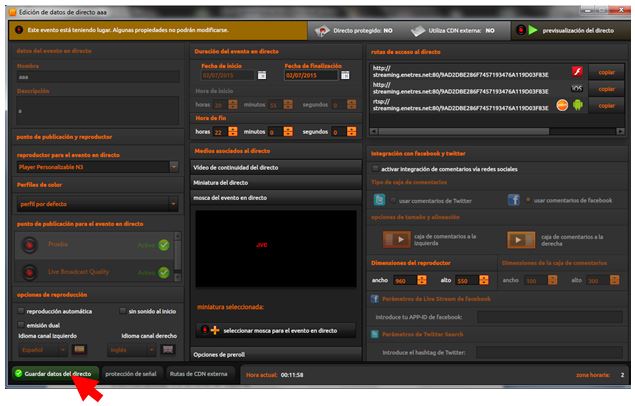
Vamos a ver más detenidamente esta pantalla.
Lo primero es introducir de forma obligada el nombre y la descripción del evento, (necesita tener como mínimo 3 caracteres), en nuestro caso hemos sido bastante más descriptivos….
Lo siguiente es escoger el reproductor que utilizaremos, en nuestra versión al abrir la lista desplegable solo aparece el “Player Personizable N3” el cual debemos de seleccionar.
Podemos personalizar el color de los botones e indicaciones del reproductor en la siguiente linea abriendo el desplegable.

Hay que asegurarse que el punto de activación este activo,
Ahora debemos de asegurarnos de que la hora del sistema es correcta , esta, está situada en el centro de la parte inferior de la pantalla.
Una vez que hemos confirmado que la hora del sistema es correcta ya podemos programar la hora de inicio y fin de publicación, esto lo haremos en el área central superior del la pantalla.

En "Duración del evento en directo" se fija fecha y hora de inicio y de fin, la hora de inicio siempre debe de ser programada con tiempo suficiente para que podamos guardar la emisión (yo aconsejo 2 minutos de margen como mínimo), si se guarda el evento y la hora ya ha transcurrido puede que el evento no se inicie correctamente.

La siguiente ventana hacia abajo es la "Medios asociados", que consta de las siguientes opciones:

Vídeo de continuidad del directo”, este vídeo se ejecutara de forma cíclica e ininterrumpida mientras no se reciba señal de directo. Este vídeo al igual que el de prerroll se debe haber sido agregado a la biblioteca de medios con anterioridad para poder seleccionarlo (mirar instrucciones de la plataforma)
La siguiente opción es la "Miniatura del directo" o imagen que se mostrara para identificar el clip y estará estática en el reproductor (como pantalla de inicio) antes de hacer clic en el play del reproductor. La miniatura será una imagen que ya tengamos almacenada en nuestro PC (mirar las instrucciones de la Phoenix-N3).
“Mosca del evento en directo" es aquella imagen o gráfico que se inserta en la imagen de vídeo. (mirar las instrucciones de la Phoenix-N3). La mosca en este caso es un .jpg y aunque aparentemente se ve centrada aparecerá por defecto en el lateral derecho superior, (mirar las instrucciones de la Phoenix-N3).
Opciones de preroll” Opciones de preroll es la inserción de un vídeo, anuncio o introducción al directo, este se ejecutará cada vez que alguien acceda al evento en directo independientemente del momento en que lo haga, una vez finaliza el vídeo de preroll entrará el directo, (mirar las instrucciones de la Phoenix-N3).
En el lateral superior derecho se encuentra la sección de “rutas de acceso al directo” estas rutas aparecerán en el momento que se guarda de elemento en directo, estas direcciones se utilizan para el visionado desde las diferentes plataformas, se copiaran directamente en el porta papeles al hacer clic en copiar, de esta forma es fácil comprobar que el visualizado es correcto desde programas externos a la plataforma.
Si queremos pre-visualizar el resultado antes del evento o visualizarlo mientras esta en directo desde la propia plataforma hacemos clic en "previsualización del directo" en se abrirá el reproductor de Phoenix-N3 y nos mostrara el resultado.
Es importante asignar un tamaño adecuado al reproductor (la caja de visualización) en función de la calidad  y del formato 16:9 o 4:3 que estemos publicando, en nuestro caso hemos asignado un tamaño de 960 x 540 que es la ½ de un Full HD y mantiene la relación de aspecto de 16:9.
Ahora debemos de asegurarnos de que guardamos los parámetros de publicación del directo, así que los guardemos haciendo clic en “Guardar datos del directo”.
Al hacer clic en gradar el directo salimos al menú principal del directo, deberemos hacer clic en “Propiedades” del punto de emisión para ver la dirección URL
En la parte inferior de la pantalla de propiedades encontramos la dirección completa que debemos poner en nuestra cámara JVC.….
Una vez anotada , impresa o copiada en el porta-papeles la dirección haz clic en "Guardar propiedades del punto de publicación" para salir del menú.
En la cámara.
Menu..Sistema..Network/Ajustes…Ajuste de Live streaming..Servidor Streaming..

Alias: el nombre que queramos, por ejemplo “Enetres

Tipo RTMP

Destino URL:La dirección que se muestra en la última figura es la que debemos introducir como dirección “Destino URL“ en la configuración de cámara, esta dirección se debe introducir entera incluido el rtmp://......

Stream Key: con Phoenix-N3 no tiene utilidad y simplemente tendremos que poner en la cámara un nombre o identificación de referencia para nosotros, eso sí el Stream Key no puede quedar en blanco, debe tener un nombre para que la cámara no de error.

Cámaras JVC con función Network RTMP.... GY-HM650 (V4) GY-HM850/890 (V2) GY-HM200  y GY-LS300 (cualquier versión). Si dispones de una versión anterior solo tienes que visitar la pagina web de JVC y actualizar tu cámara en la sección JVC-Soporte.

Recordaros que si trabajamos con la cámara conectada a la misma red informática del PC por wi-fi o ethernet podremos con la función de remoto "en el apartado de configuración" hacer uso de la función de recorte y pega para introducir la larga dirección RTMP... ver..Guía configuración Streaming RTMP.......

En este momento ya tenemos programado el evento y podemos cerrar la plataforma de Phoenix-N3, también ya tenemos configurada la cámara con la información correspondiente, así que solo deberemos de activar la función de Live streaming de la cámara durante el tiempo programado de publicación. Recordaros que con la plataforma Phoenix-N3 la configuración de la cámara no cambia de un evento a otro (siempre es la misma), si la plataforma tiene el evento programado en cuanto reciba la señal de la cámara la publicara.

Ahora nos falta poder darle al cliente o nuestro colaborador la dirección o el enlace para que pueda visionar el directo que hemos programado.

Para esto existe el código embed , el cual se utiliza en paginas web para insertarlo como ventana de visualización en paginas web etc. ,al hacer clic en el botón este código se copia en el porta-papeles del PC. 

En el código Embed obtenemos también la información para visualizar la imagen aunque no lo insertemos en una pagina web , veamos como hacerlo.
Una vez has hecho clic en copiar código embed (copiado en el porta-papeles) abre el Block de Notas de tu PC y crea un nuevo documento, luego pega la información del porta-papeles y obtendrás una dirección similar a la de la figura..
Ahora selecciona la dirección desde “http://......... hasta el ? (sin incluirlo).
Si ponemos esa dirección en nuestro navegador se abrirá directamente el vídeo en directo del evento, esta dirección la podemos enviar o compartir con aquellas personas o clientes que queremos que vean el resultado de nuestro trabajo sin necesidad de crear paginas web. De esta forma es fácil también capturar la imagen con un PC e introducir la señal de vídeo de salida (Video,HDMI,SDI) en el sistema de producción , haciendo directos desde cualquier sitio a costes irrisorios, ver también..Tethering Utiliza tu movil como modem
Otra posibilidad es la de copiar los enlaces de la pagina de directos….
e introducirlos en programas como por ejemplo el VLC …”Abrir Medio”….”Red” y copiar la dirección… luego “Reproducir”, como muestra la siguiente captura de imagen

Existen muchas mas opciones y partes de la plataforma Phoenix-N3 de Enetres Media Soltions, de las que no se hace mención en esta guía , no por falta de interés o funcionalidad, simplemente no se mencionan porque aun siendo importantes no son la finalidad de este documento, que intenta ser muy breve en la puesta en marcha de un directo y haciendo solo mención de aquellos puntos  "que entiendo pueden marcar la diferencia como puede ser la mosca, el vídeo de espera o el preroll de presentación", para más información sobre la plataforma de Phoenix-N3s y sus posibilidades dirigirse a las instrucciones o a su canal de soporte.

Nota las cámaras JVC pueden codificar streaming directamente en RTSP/UDP/TCP/ZIXI y ahora con la última versión también en  RTMP, la ventaja principal de codificar en RTMP es la utilización del puerto 80 de la conexión , este puerto esta abierto en prácticamente en todas las redes, lo cual nos permite conectarnos y hacer uso de un numero infinito de redes simplemente conociendo la contraseña sin tener que realizar ninguna modificación, es decir el uso de redes de particulares, hoteles, bares etc.. simplemente necesitamos que nos faciliten la contraseña.

 Espero que esta guía os sea útil..