Guía Rápida Visual de configuración de la plataforma Phoenix-N3 y cámaras JVC.
Primero
por supuesto debemos descargar la plataforma Phoenix-N3 e instalarla en nuestro
PC siguiendo las instrucciones.
Una
vez instalada, al abrirla nos pide usuario y contraseña, yo aconsejo no
activar la casilla de ingreso automático ya que si la activamos no nos dará la
oportunidad de entrar con otro nombre o contraseña y utilizar diferentes usuarios con un mismo PC.
Para comenzar introduce el nombre de usuario , la contraseña y haz clic en Conectar, entrarás en la pantalla de inicio que es informativa, esta muestra un
resumen de elementos activos o pendientes.

Vamos a “Menú principal de Phoenix” ….. se despliega
un submemú y deberemos movernos con el ratón hasta “Emisiones en directo”
haciendo clic sobre el botón.
Ya
estamos en el menú de emisión en directo, Podemos disponer de uno o varios
puntos de publicación en la promoción se habilita un único punto (en las imagenes aparecen dos).
En
esta pantalla también se muestran los eventos pasados (si no se han archivado)
los
actuales (que se están emitiendo).
y los
programados (que todavía no han comenzado).
Para
eliminar de esta pantalla los elementos finalizados haz clic en,,
Para
crear un nuevo evento en directo haz clic en…..
Aparecerá
la siguiente pantalla….
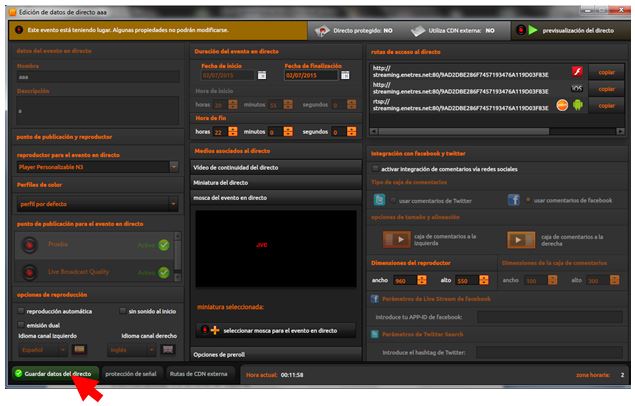
Vamos a ver más detenidamente esta pantalla.
Lo primero
es introducir de forma obligada el nombre y la descripción del evento, (necesita tener como mínimo 3 caracteres), en nuestro caso hemos sido bastante más
descriptivos….
Lo
siguiente es escoger el reproductor que utilizaremos, en nuestra versión al
abrir la lista desplegable solo aparece el “
Player Personizable N3” el cual
debemos de seleccionar.
Podemos
personalizar el color de los botones e indicaciones del reproductor en la
siguiente linea abriendo el desplegable.
Hay
que asegurarse que el punto de activación este activo,
Ahora
debemos de asegurarnos de que la hora del sistema es correcta , esta, está
situada en el centro de la parte inferior de la pantalla.
Una
vez que hemos confirmado que la hora del sistema es correcta ya podemos programar la hora de inicio y fin de publicación, esto lo haremos en el área central superior del la pantalla.
En "Duración del evento en directo" se fija fecha y hora de inicio y de fin, la hora de inicio
siempre debe de ser programada con tiempo suficiente para que podamos guardar
la emisión (yo aconsejo 2 minutos de margen como mínimo), si se guarda el evento y la
hora ya ha transcurrido puede que el evento no se inicie correctamente.
La
siguiente ventana hacia abajo es la "Medios
asociados", que consta de las siguientes opciones:
“Vídeo de continuidad del directo”, este vídeo se ejecutara de forma cíclica e
ininterrumpida mientras no se reciba señal de directo. Este vídeo al igual que
el de prerroll se debe haber sido agregado a la biblioteca de medios con anterioridad
para poder seleccionarlo (mirar instrucciones de la plataforma)
La
siguiente opción es la "Miniatura del directo" o imagen que se mostrara para identificar el
clip y estará estática en el reproductor (como pantalla de inicio) antes de hacer clic en el play del reproductor. La miniatura será una imagen que ya tengamos almacenada en
nuestro PC (mirar las instrucciones de la Phoenix-N3).
“Mosca
del evento en directo" es aquella imagen o gráfico que se inserta en la imagen
de vídeo. (mirar las instrucciones de la Phoenix-N3). La mosca en este caso es un .jpg y aunque
aparentemente se ve centrada aparecerá por defecto en el lateral derecho superior, (mirar
las instrucciones de la Phoenix-N3).
“Opciones
de preroll” Opciones de preroll es la inserción de un vídeo, anuncio o
introducción al directo, este se ejecutará cada vez que alguien acceda al evento en directo independientemente del momento en que lo haga, una vez finaliza el
vídeo de preroll entrará el directo, (mirar las instrucciones de la Phoenix-N3).
En el
lateral superior derecho se encuentra la sección de “rutas de acceso al directo”
estas rutas aparecerán en el momento que se guarda de elemento en directo, estas
direcciones se utilizan para el visionado desde las diferentes plataformas, se
copiaran directamente en el porta papeles al hacer clic en copiar, de esta forma es
fácil comprobar que el visualizado es correcto desde programas externos a la
plataforma.

Si
queremos pre-visualizar el resultado antes del evento o visualizarlo mientras
esta en directo desde la propia plataforma hacemos clic en "previsualización del directo" en se abrirá el
reproductor de Phoenix-N3 y nos mostrara el resultado.
Es importante asignar un tamaño adecuado al reproductor (la caja de visualización) en función de la
calidad y del formato 16:9 o 4:3 que estemos publicando, en nuestro caso hemos
asignado un tamaño de 960 x 540 que es la ½ de un Full HD y mantiene la relación
de aspecto de 16:9.
Ahora
debemos de asegurarnos de que guardamos los parámetros de publicación del
directo, así que los guardemos haciendo clic en
“Guardar datos del directo”.
Al
hacer clic en gradar el directo salimos al menú principal del directo,
deberemos hacer clic en “Propiedades” del punto de emisión para ver la
dirección URL
En la parte inferior de la pantalla de propiedades encontramos la dirección completa que debemos poner en nuestra cámara JVC.….
Una vez anotada , impresa o copiada en el porta-papeles la dirección haz clic en "Guardar propiedades del punto de publicación" para salir del menú.
En la cámara.
Menu..Sistema..Network/Ajustes…Ajuste
de Live streaming..Servidor Streaming..
Alias: el nombre que queramos, por
ejemplo “Enetres”
Tipo RTMP
Destino URL:La dirección que se muestra en
la última figura es la que debemos introducir como dirección “Destino URL“ en
la configuración de cámara, esta dirección se debe introducir entera incluido el rtmp://......
Stream Key: con Phoenix-N3 no tiene
utilidad y simplemente tendremos que poner en la cámara un nombre o
identificación de referencia para nosotros, eso sí el Stream Key no puede quedar
en blanco, debe tener un nombre para que la cámara no de error.
Cámaras JVC con función Network RTMP.... GY-HM650 (V4) GY-HM850/890 (V2) GY-HM200 y GY-LS300 (cualquier versión). Si dispones de una versión anterior solo tienes que visitar la pagina web de JVC y actualizar tu cámara en la sección JVC-Soporte.
Recordaros que si trabajamos con la cámara conectada a la misma red informática del PC por wi-fi o ethernet podremos con la función de remoto "en el apartado de configuración" hacer uso de la función de recorte y pega para introducir la larga dirección RTMP... ver..Guía configuración Streaming RTMP.......
En
este momento ya tenemos programado el evento y podemos cerrar la plataforma de Phoenix-N3, también ya tenemos configurada la cámara con la información correspondiente, así que solo deberemos de activar la función de Live streaming de la cámara durante el tiempo programado de publicación. Recordaros que con la plataforma Phoenix-N3 la configuración de la cámara no cambia de un evento a otro (siempre es la misma), si la plataforma tiene el evento programado en cuanto reciba la señal de la cámara la publicara.
Ahora nos falta poder darle al cliente o nuestro colaborador la dirección o el enlace para que pueda visionar el directo que hemos programado.
Para
esto existe el código embed , el cual se utiliza en paginas web para
insertarlo como ventana de visualización en paginas web etc. ,al hacer clic en el botón este
código se copia en el porta-papeles del PC.
En el código Embed obtenemos también la información para visualizar la imagen aunque no lo insertemos en una pagina web , veamos como hacerlo.
Una vez has hecho clic en copiar código embed (copiado en el porta-papeles) abre el Block
de Notas de tu PC y crea un nuevo documento, luego pega la información del porta-papeles y obtendrás
una dirección similar a la de la figura..
Ahora selecciona la dirección desde “http://......... hasta
el ? (sin incluirlo).
Si ponemos esa dirección en nuestro navegador se abrirá directamente
el vídeo en directo del evento, esta dirección la podemos enviar o compartir con aquellas personas o clientes que queremos que vean el resultado de nuestro trabajo sin necesidad de crear paginas web. De esta forma es fácil también capturar la imagen con un PC e introducir la señal de vídeo de salida (Video,HDMI,SDI) en el sistema de producción ,
haciendo directos desde cualquier sitio a costes irrisorios, ver también..
Tethering Utiliza tu movil como modem
Otra
posibilidad es la de copiar los enlaces de la pagina de directos….
e
introducirlos en programas como por ejemplo el VLC …”Abrir Medio”….”Red” y
copiar la dirección… luego “Reproducir”, como muestra la siguiente captura de imagen
Existen
muchas mas opciones y partes de la plataforma Phoenix-N3 de
Enetres Media Soltions, de las que no se hace mención en esta
guía , no por falta de interés o funcionalidad, simplemente no se mencionan
porque aun siendo importantes no son la finalidad de este documento, que intenta
ser muy breve en la puesta en marcha de un directo y haciendo solo mención de
aquellos puntos "que entiendo pueden marcar la diferencia como puede ser la
mosca, el vídeo de espera o el preroll de presentación", para más
información sobre la plataforma de Phoenix-N3s y sus posibilidades dirigirse a las
instrucciones o a su canal de soporte.
Nota las cámaras JVC pueden codificar streaming directamente en RTSP/UDP/TCP/ZIXI y ahora con la última versión también en RTMP, la ventaja principal de codificar en RTMP es la utilización del puerto 80 de la conexión , este puerto esta abierto en prácticamente en todas las redes, lo cual nos permite conectarnos y hacer uso de un numero infinito de redes simplemente conociendo la contraseña sin tener que realizar ninguna modificación, es decir el uso de redes de particulares, hoteles, bares etc.. simplemente necesitamos que nos faciliten la contraseña.
Espero que esta guía os sea útil..