sábado, 4 de julio de 2015

Guía Rápida Visual de configuración de la plataforma Phoenix-N3 y cámaras JVC.

Guía Rápida Visual de configuración de la plataforma Phoenix-N3 y cámaras JVC.
Primero por supuesto debemos descargar la plataforma Phoenix-N3 e instalarla en nuestro PC siguiendo las instrucciones.
Una vez instalada, al abrirla nos pide usuario y contraseña, yo aconsejo no activar la casilla de ingreso automático ya que si la activamos no nos dará la oportunidad de entrar con otro nombre o contraseña y utilizar diferentes usuarios con un mismo PC.
Para comenzar introduce el nombre de usuario , la contraseña y haz clic en  Conectar, entrarás en la pantalla de inicio que es informativa, esta muestra un resumen de elementos activos o pendientes.


Vamos a “Menú principal de Phoenix” ….. se despliega un submemú y deberemos movernos con el ratón hasta “Emisiones en directo” haciendo clic sobre el botón.

Ya estamos en el menú de emisión en directo, Podemos disponer de uno o varios puntos de publicación en la promoción se habilita un único punto (en las imagenes aparecen dos).

En esta pantalla también se muestran los eventos pasados (si no se han archivado)
los actuales (que se están emitiendo).
 y los programados (que todavía no han comenzado).
Para eliminar de esta pantalla los elementos finalizados haz clic en,,
Para crear un nuevo evento en directo haz clic en…..
Aparecerá la siguiente pantalla….

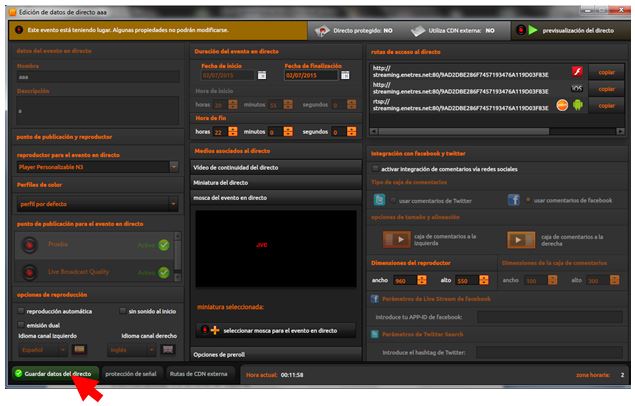
Vamos a ver más detenidamente esta pantalla.
Lo primero es introducir de forma obligada el nombre y la descripción del evento, (necesita tener como mínimo 3 caracteres), en nuestro caso hemos sido bastante más descriptivos….
Lo siguiente es escoger el reproductor que utilizaremos, en nuestra versión al abrir la lista desplegable solo aparece el “Player Personizable N3” el cual debemos de seleccionar.
Podemos personalizar el color de los botones e indicaciones del reproductor en la siguiente linea abriendo el desplegable.

Hay que asegurarse que el punto de activación este activo,
Ahora debemos de asegurarnos de que la hora del sistema es correcta , esta, está situada en el centro de la parte inferior de la pantalla.
Una vez que hemos confirmado que la hora del sistema es correcta ya podemos programar la hora de inicio y fin de publicación, esto lo haremos en el área central superior del la pantalla.

En "Duración del evento en directo" se fija fecha y hora de inicio y de fin, la hora de inicio siempre debe de ser programada con tiempo suficiente para que podamos guardar la emisión (yo aconsejo 2 minutos de margen como mínimo), si se guarda el evento y la hora ya ha transcurrido puede que el evento no se inicie correctamente.

La siguiente ventana hacia abajo es la "Medios asociados", que consta de las siguientes opciones:

Vídeo de continuidad del directo”, este vídeo se ejecutara de forma cíclica e ininterrumpida mientras no se reciba señal de directo. Este vídeo al igual que el de prerroll se debe haber sido agregado a la biblioteca de medios con anterioridad para poder seleccionarlo (mirar instrucciones de la plataforma)
La siguiente opción es la "Miniatura del directo" o imagen que se mostrara para identificar el clip y estará estática en el reproductor (como pantalla de inicio) antes de hacer clic en el play del reproductor. La miniatura será una imagen que ya tengamos almacenada en nuestro PC (mirar las instrucciones de la Phoenix-N3).
“Mosca del evento en directo" es aquella imagen o gráfico que se inserta en la imagen de vídeo. (mirar las instrucciones de la Phoenix-N3). La mosca en este caso es un .jpg y aunque aparentemente se ve centrada aparecerá por defecto en el lateral derecho superior, (mirar las instrucciones de la Phoenix-N3).
Opciones de preroll” Opciones de preroll es la inserción de un vídeo, anuncio o introducción al directo, este se ejecutará cada vez que alguien acceda al evento en directo independientemente del momento en que lo haga, una vez finaliza el vídeo de preroll entrará el directo, (mirar las instrucciones de la Phoenix-N3).
En el lateral superior derecho se encuentra la sección de “rutas de acceso al directo” estas rutas aparecerán en el momento que se guarda de elemento en directo, estas direcciones se utilizan para el visionado desde las diferentes plataformas, se copiaran directamente en el porta papeles al hacer clic en copiar, de esta forma es fácil comprobar que el visualizado es correcto desde programas externos a la plataforma.
Si queremos pre-visualizar el resultado antes del evento o visualizarlo mientras esta en directo desde la propia plataforma hacemos clic en "previsualización del directo" en se abrirá el reproductor de Phoenix-N3 y nos mostrara el resultado.
Es importante asignar un tamaño adecuado al reproductor (la caja de visualización) en función de la calidad  y del formato 16:9 o 4:3 que estemos publicando, en nuestro caso hemos asignado un tamaño de 960 x 540 que es la ½ de un Full HD y mantiene la relación de aspecto de 16:9.
Ahora debemos de asegurarnos de que guardamos los parámetros de publicación del directo, así que los guardemos haciendo clic en “Guardar datos del directo”.
Al hacer clic en gradar el directo salimos al menú principal del directo, deberemos hacer clic en “Propiedades” del punto de emisión para ver la dirección URL
En la parte inferior de la pantalla de propiedades encontramos la dirección completa que debemos poner en nuestra cámara JVC.….
Una vez anotada , impresa o copiada en el porta-papeles la dirección haz clic en "Guardar propiedades del punto de publicación" para salir del menú.
En la cámara.
Menu..Sistema..Network/Ajustes…Ajuste de Live streaming..Servidor Streaming..

Alias: el nombre que queramos, por ejemplo “Enetres

Tipo RTMP

Destino URL:La dirección que se muestra en la última figura es la que debemos introducir como dirección “Destino URL“ en la configuración de cámara, esta dirección se debe introducir entera incluido el rtmp://......

Stream Key: con Phoenix-N3 no tiene utilidad y simplemente tendremos que poner en la cámara un nombre o identificación de referencia para nosotros, eso sí el Stream Key no puede quedar en blanco, debe tener un nombre para que la cámara no de error.

Cámaras JVC con función Network RTMP.... GY-HM650 (V4) GY-HM850/890 (V2) GY-HM200  y GY-LS300 (cualquier versión). Si dispones de una versión anterior solo tienes que visitar la pagina web de JVC y actualizar tu cámara en la sección JVC-Soporte.

Recordaros que si trabajamos con la cámara conectada a la misma red informática del PC por wi-fi o ethernet podremos con la función de remoto "en el apartado de configuración" hacer uso de la función de recorte y pega para introducir la larga dirección RTMP... ver..Guía configuración Streaming RTMP.......

En este momento ya tenemos programado el evento y podemos cerrar la plataforma de Phoenix-N3, también ya tenemos configurada la cámara con la información correspondiente, así que solo deberemos de activar la función de Live streaming de la cámara durante el tiempo programado de publicación. Recordaros que con la plataforma Phoenix-N3 la configuración de la cámara no cambia de un evento a otro (siempre es la misma), si la plataforma tiene el evento programado en cuanto reciba la señal de la cámara la publicara.

Ahora nos falta poder darle al cliente o nuestro colaborador la dirección o el enlace para que pueda visionar el directo que hemos programado.

Para esto existe el código embed , el cual se utiliza en paginas web para insertarlo como ventana de visualización en paginas web etc. ,al hacer clic en el botón este código se copia en el porta-papeles del PC. 

En el código Embed obtenemos también la información para visualizar la imagen aunque no lo insertemos en una pagina web , veamos como hacerlo.
Una vez has hecho clic en copiar código embed (copiado en el porta-papeles) abre el Block de Notas de tu PC y crea un nuevo documento, luego pega la información del porta-papeles y obtendrás una dirección similar a la de la figura..
Ahora selecciona la dirección desde “http://......... hasta el ? (sin incluirlo).
Si ponemos esa dirección en nuestro navegador se abrirá directamente el vídeo en directo del evento, esta dirección la podemos enviar o compartir con aquellas personas o clientes que queremos que vean el resultado de nuestro trabajo sin necesidad de crear paginas web. De esta forma es fácil también capturar la imagen con un PC e introducir la señal de vídeo de salida (Video,HDMI,SDI) en el sistema de producción , haciendo directos desde cualquier sitio a costes irrisorios, ver también..Tethering Utiliza tu movil como modem
Otra posibilidad es la de copiar los enlaces de la pagina de directos….
e introducirlos en programas como por ejemplo el VLC …”Abrir Medio”….”Red” y copiar la dirección… luego “Reproducir”, como muestra la siguiente captura de imagen

Existen muchas mas opciones y partes de la plataforma Phoenix-N3 de Enetres Media Soltions, de las que no se hace mención en esta guía , no por falta de interés o funcionalidad, simplemente no se mencionan porque aun siendo importantes no son la finalidad de este documento, que intenta ser muy breve en la puesta en marcha de un directo y haciendo solo mención de aquellos puntos  "que entiendo pueden marcar la diferencia como puede ser la mosca, el vídeo de espera o el preroll de presentación", para más información sobre la plataforma de Phoenix-N3s y sus posibilidades dirigirse a las instrucciones o a su canal de soporte.

Nota las cámaras JVC pueden codificar streaming directamente en RTSP/UDP/TCP/ZIXI y ahora con la última versión también en  RTMP, la ventaja principal de codificar en RTMP es la utilización del puerto 80 de la conexión , este puerto esta abierto en prácticamente en todas las redes, lo cual nos permite conectarnos y hacer uso de un numero infinito de redes simplemente conociendo la contraseña sin tener que realizar ninguna modificación, es decir el uso de redes de particulares, hoteles, bares etc.. simplemente necesitamos que nos faciliten la contraseña.

 Espero que esta guía os sea útil..


martes, 30 de junio de 2015

Informe 4K-UHD 2015 (Cap 7)

Aunque mi ingles es muy malo he decidido intentar traducir el documento hecho por JVC USA "The 4K-UHD 2015 Report).

La traducción aunque se va ha seguir en su argumento y lo más literal posible, evidentemente quedará distorsionada por mi mal ingles, mi interpretación, escritura y explicaciones adicionales en caso de que lo crea necesario, por tanto pido disculpas a su autor por adelantado.

Como siempre mi tiempo es muy limitado por tanto lo iré traduciendo y colgándolo por capítulos bien sea de forma continua o separada por algún otros artículos, en todo caso el último capitulo incorporara en su titulo la palabra Final.


4K RAW> RGB / YCC = Un procesado muy pesado hecho en la videocámara en tiempo real.
Los datos RGB completos (o YCC) para cada uno de un (mínimo) 8,3 millones de píxeles debe ser interpolado a partir de los datos RAW "Bayer incompleto" en tiempo real mediante algoritmos mirando todos o la mayoría  los datos de pixeles adyacentes y calcular los datos RGB finales (o datos YCC) para cada punto de pixel, (mínimo 8,3 millones de píxeles) y eso hasta 60 veces por segundo.
Esto además se suma a la potencia de procesamiento requerida para muestrear el tren de datos RAW a la salida del conjunto del sensor. Tenga en cuenta una vez más que los 8,3 millones de píxeles es el mínimo requerido para un sensor de tipo Bayer 4K-UHD, pero en muchos casos, la cantidad será superior  para llegar a los 13,5 millones de píxeles (como en el sensor de Super-35 de la GY-LS300) e incluso hasta más de 20 millones en otros en diseños con un único sensor Bayer 4K-UHD de mayor formato.

Para transformar el 4K RAW en 4K RGB / YCC en tiempo real se necesita que la cámara procese una enorme cantidad de datos digitales, esto está sujeto a su ASIC (Application Specific Integrated Circuit) “Circuito Integrado de aplicación especifica” desarrollado en LSI (Large Scale Integration)”Alto Nivel de Integración”.
El futuro de las cámaras y videocámaras para la televisión de vídeo 4K-UHD depende de la disponibilidad de dispositivos  de alta velocidad ASIC / LSI, no dela disponibilidad de acceso RAW. 

¿Cómo lo hace JVC ?
JVC incorpora en la cámara la potencia de procesamiento en un solo chip LSI, desarrollado a propósito para interpolar y procesar los datos de imagen RAW , y hacer el de-Bayer del Sensor CMOS en tiempo real para proporcionar una alta calidad 4K-UHD de salida de la cámara sin compresión. A diferencia de algunas cámaras 4K de gama alta,  la GY-LS300, GY-HM200 y GY-HM170 son todas capaces dar salida en vivo de imágenes 4K-UHD 30p sin comprimir y prácticamente sin latencia para fines de monitorado en tiempo real. Mientras que obtenemos imagen 4K-UHD, podemos grabar simultáneamente en H.264 a 150 Mbps en tarjetas de memoria SDXC extraíbles.

Una vez más, el acceso  a RAW NO se necesita (o quiere) en el mundo de la televisión.


El 4K-UHD que llega al consumidor.
La entrega de 4K-UHD que llegará los consumidores de 4K-UHD será en gran medida en 4:2:0 , 8 bits, comprimido en HEVC (High Eficiencia Codificación de  Vídeo / H.265).
Como actualmente no hay difusión de  4K-UHD por redes o estaciones de TV (y tardará en empezar). Esencialmente en un corto plazo la distribución 4K-UHD a los consumidores será a través de OTT streaming de Internet, como ya ha iniciado Amazon y Netflix. 

OTT (Over The Top Streaming) transmite con protocolo HTTP bajo TCP mas fácil de operar y versátil frente a firewall y NAT en oficinas y similares que el IPTV basado en TS (Transport Stream) UDP genera mas conflictos de conexión.

Las  transmisiones OTT se comprimen en 4: 2: 0 HEVC 8 bits, a una velocidad de 30 fotogramas progresivos, comprimido en el rango de 15 a 18 Mbps, logrando una increíble compresión de alrededor de 185: 1 (3 Gbps sin comprimir, dividido por 16 Mbps comprimido). En el hogar la conectividad de cualquier " TV 4K certificada Netflix" es muy sencilla, para ver 4K-UHD sólo tiene que conectar el Smart TV (4K-UHD) a Internet en el Router de casa, a través de WiFi o mejor aún, a través de cable RJ45 Ethernet y la señal 4K-UHD se descodifica internamente en el Smart TV.
Tenga la seguridad de que: Cada televisor de pantalla plana de consumo 4K-UHD que se venda contará con un sistema Decodificador 4K-UHD HEVC incorporado.

Cualquier televisor de pantalla plana 4K-UHD sin el decodificador incorporado simplemente no se va a vender. Por lo tanto, existe poco o ningún mercado para cualquier caja externa  decodificadora "4K-UHD IP-in-4K UHD HDMI-out".


EXCEPCIÓN: Los proveedores de televisión por satélite (tanto DirecTV y DISH) han anunciado que pronto llevarán programación 4K-UHD. Se da la circunstancia de que todos los abonados a la televisión por satélite necesita una caja del receptor por satélite para decodificar todos y cada uno de los canales de televisión por satélite sea SD, HD o 4K-UHD, y entregar la señal sin comprimir 4K-UHD a través de HDMI al televisor de pantalla plana 4K-UHD. En tal caso, el decodificador interno en el televisor de pantalla plana no se utiliza. Tenemos el mismo escenario para CATV e IPTV, que cualquier canal de 4K-UHD se decodifica en el STB (Set-Top Box) y se suministra sin comprimir a través de HDMI al televisor de pantalla plana 4K-UHD.
La regla será que en el futuro cualquier nuevo STB (Sat-TV, CATV, IPTV) de pago en general necesitaran decodificar también la señal de televisión 4K-UHD. La conversión de 4K-UHD a HD para permitir a los suscriptores con televisores HD puedan ver la programación que se origina en 4K-UHD será también necesaria.
Pero, también es cierto que el programa puede ser converido antes de la transmisión y en realidad ser entregado como un canal HD convertido, que no requiere conversión descendente en el STB.


¿Qué pasa con un dispositivo "tipo ROKU 4K-UHD" externo? ¿Tiene sentido?
En realidad, no . Como hemos dicho anteriormente, casi todos los televisores de pantalla plana de consumo 4K-UHD llegan al mercado con la voluntad de Incluir un decodificador HEVC en su interior, junto con la capacidad de conectarse directamente a Internet, a través de Wi-Fi o por cable RJ45 (Smart TV). No hay demanda del mercado de una caja externa de 4K-UHD y Salida HDMI para alimentar a un Smart TV 4K-UHD que ya cuenta con este tipo de decodificadores "OTT" .
Pero entonces dices "puede haber un mercado para una caja externa para recibir la programación OTT-4K UHD, y hacer conversión hacia abajo a 1080p / i / 30/60 para abastecer a televisores no-inteligentes de sólo 1080/720".
Posiblemente, pero aparentemente NO, no resulta lo suficientemente atractivo para lideres del mercado OTT como los dispositivos tipo Roku, Roku anunció en el CES-2015 (Las Vegas en Enero) estar ampliando las actividades de mercado a favor de 4K-UHD TV que incluyen en el interior de la "plataforma Roku". Comprobando por este autor en la página web de Roku el 11 de marzo de 2015, https://www.roku.com/ no se encontró ninguna caja o accesorio de productos OTT que incluía características 4K-UHD.

Tenga en cuenta que en comparación con la amplia selección de programas de televisión de alta definición en 2015 incluyendo los programas de red, hay muy poca programación 4K-UHD disponible, Cajas externas 4K-UHD OTT con HD y salida convertida HD HDMI podrán estar disponibles en el momento de aumente la disponibilidad de programas 4K-UHD sean abundantes.
(tener en cuenta tambien que con el streaming adaptativo, donde al detectar que no hay capacidad para un flujo 4K se pasa a HD puede eliminar la necesidad de un convertidor de resolución hacia abajo).

HEVC (H.265) es el formato de entrega del 4K-UHD al consumidor 
La versión 1 de la norma HEVC / H.265 fue aprobado en abril de 2013. La versión 2, que comprende una serie de perfiles de extensión, fue aprobada en octubre de 2014. HEVC será amplia mente aplicado tanto en aplicaciones de consumo como de profesional. Su eficiencia de compresión, lo hace ideal y necesaria para la entrega de los consumidores de 4K-UHD siendo aproximadamente el doble de la de AVC / H.264. Solo es necesaria alrededor de la mitad de la tasa de bits de AVC para una imagen comparable en calidad.
La tasa de bits comprimidos 4K-UHD HEVC para la entrega a domicilio (en streaming IP)  de 30p 4: 2: 0 @ 8 bits puede ser alrededor de 16 Mbps a través de Internet OTT. 
Se espera que el Blu-ray Disc 4K (picos de hasta 100 Mbps) y el HEVC produzcan una impresionante "experiencia cinematográfica en el hogar", la cuestión es, si los estudios de cine de Hollywood abrazarán BD-4K, ya que esto significaría que "las copias de película con calidad cine digital " circularían por en todo el mundo, aunque con protecciones ant-copia muy sofisticados.

El escenario 30p 4: 2: 0 @ de 8 bits  como especificaciones de entrega 4K-UHD es totalmente aceptable. La tabla siguiente detalla los formatos de entrega HD actual a en casa, ilustrando que la alta definición muy comprimida produce una muy buena o excelente calidad de imagen en las grandes presentaciones de pantalla plana. Del mismo modo, 4K-UHD 30p 4: 2: 0 @ 8 bits producirá impresionantes imágenes y programas de 4K-UHD, sujetos siempre a que los canales de distribución y envió sean transparentes en la entrega del 4K-UHD.
Sin embargo, las principales ligas deportivas, en especial los deportes de movimiento rápido, requieren 60p 4K-UHD lo que forzará a aprovechar al máximo el potencial 4K-UHD en la adquisición y entrega.


Considera esto:
Sabemos que sustancialmente toda la entrega de la señal HD a destinos de consumo es por un 4:2:0 sub-muestreado (y fuertemente comprimido con la profundidad de 8 bits) con el fin de conservar el ancho de banda de transmisión de la entrega, sólo para ser "reconstituido" a 4: 4: 4 (RGB) en la televisión de alta definición con pantalla plana o un proyector. La lección aprendida en los últimos 10 años de HD es que una señal de vídeo digital de 8 bits submuestreada 4: 2: 0 es muy capaz de producir impresionantes presentaciones de vídeo, tanto en entornos de  consumo como de profesionales.