Mostrando entradas con la etiqueta streaming 4G. Mostrar todas las entradas

martes, 28 de mayo de 2019

SFE-CAM, transmisión 4G con bounding sin costes de tráfico.

Con la entrada de nuevos productos en el mercado , surgen nuevas ideas y posibilidades.
JVC lanza ahora el SFE-CAM un producto de Peplink que junto al BPL-210 fusiona dos mundos, el del vídeo, y el de las redes de telefonía e informática.
Una herramienta que cierra el engranaje a la introducción del mundo IP en el vídeo profesional permitiendo la realización remota , lanzamiento de streaming, FTP, y contenidos en campo con unos costes reducidos y un alto rendimiento.
El SFE-CAM que aparece ahora en el mercado combina varias tecnologías de vanguardia así como otras únicas patentadas de Peplink en un solo producto.

Tecnología MIMO
Dispone de una conexión inalámbrica WiFi bi-banda 2,4/5Ghz con tecnologia MIMO (Múltiples Inputs "entradas",  Múltiples Outputs "salidas"), esta tecnología permite gestionar mejor los flujos de datos, un ejemplo esta en la gestión de streaming, donde separa el fujo de streaming de los datos de control o peticiones externas de forma que estas no interfieran en el flujo principal de streaming y por tanto en imagen.

Tecnología Bounding / Balanced.
Su traducción en inglés podría ser "dando saltos" y ciertamente eso es lo que hace aunque no son físicos.Aquí se habla de datos y el salto o bounding se refiere a los diferentes caminos que encuentra enviar los datos, es decir:
Si disponemos como en este caso de dos tarjetas SIM de teléfono, una conexión WiFi y de una de red Ethernet (conexión de satélite , fibra o cualquier otro medio accesible por su conector RJ45),  y todas las líneas están operativas simultáneamente, el flujo de datos se va a repartir  por todas las conexiones permitiendo así un gran flujo de datos o ancho de banda, en caso de que caiga o desaparezca uno de los canales de salida , por ejemplo WiFi, el flujo de datos que debía salir por ese canal WiFi se repartirá en el resto de canales de conexiones activas sin perder ningún dato. Si se van eliminando accesos a la red  evidentemente el flujo cae y el ancho de banda se reduce, pero esta tecnología permite que no se corte la comunicación en ese proceso de cambio, siempre y cuando el ancho de banda total sea igual o mayor que el flujo de datos que estamos enviando.
Las SIMS o tarjetas telefónicas pueden ser de distintos operadores lo que hace que el porcentaje de caída sea inferior, ya que normalmente los operadores usan estaciones de conexión diferentes.

Al hacer Bounding los datos se han repartido encriptados por diferentes canales de transmisión, aunque con un solo destino, pero estos por sí solos no pueden recomponerse. Para recomponer los datos es necesario revertir la acción con el debunding que se hace en router BPL-210 y que inicialmente tiene licencia para poder utilizar dos unidades de SFE-CAM pero que se puede ampliar hasta 5.

VPN.
VPN es "Virtual Private Network" o  "Red Privada Virtual" que es algo así como tener un cable con nuestro centro de producción, estemos donde estemos. Existen diferentes tecnologías no solo para mantener la privacidad de los datos que se manejan con encriptación, si no también para crear canales irrompibles como hace el SFE-CAM junto a router BPL-210 de Peplink.

Estas tres tecnológicas unidas hacen del SFE-CAM un dispositivo altamente eficaz trabajando con cámaras JVC.

Como habréis apreciado en el articulo no he hablado de vídeo si no simplemente de datos.

¿Porqué? es sencillo, el SFE-CAM es un router de altas prestaciones que trabaja solo con datos IP, que es justamente lo que entregan las cámaras de JVC cuando envían streaming , se comunican para control remoto, o reciben vídeo y/o audio de retorno por IP, es decir en estos procesos siempre trabajan con datos IP de red.

La mayoría de sistemas con bounding (mochilas) trabajan con vídeo digital HDMI SDI que también son datos, pero no se entienden en las redes informáticas o IP , este video digital se codifica en el interior de la mochila y se envía por streaming (no estandarizado) a un sistema propio de la marca que aparte del equipamiento cobra por tráfico de datos. La señal llega a un receptor de la misma marca (sistema) que es el encargado del debonding y entrega el video HD SDI en su salida, pero todo esto son sistemas cerrados y que solo aportan una parte de las inmensas soluciones que hoy existen en el mercado dentro del entorno IP.

El SEF-CAM al ser un sistema abierto permite conectar todo aquello que funciona por IP , Ordenadores ,cámaras, teléfonos inteligentes (con todas sus posibilidades), recibir y enviar streaming,etc.., todo un abanico de posibilidades sin límite y sin costes de tráfico.
Vídeo orignal https://www.youtube.com/watch?v=m_NtaPAZuwE
Vídeo con subtitulos automáticos en español. https://www.youtube.com/watch?v=UFfISfEPxEc&feature=youtu.be
El SFE-CAM junto con el BPL-210 crea un VPN, por tanto se establece una prolongación de nuestra red informática (donde está situado el el BPL-210 ) y podemos acceder a todos los elementos de la red como monitores, decodificadores, cámaras o incluso para que un redactor tenga acceso a la información del servidor y pueda preparar una entrevista etc..

Como he dicho el SFE-CAM maneja datos y múltiples conexiones o vías de conexión, eso permite obtener un buen ancho de banda, y en función de este se puede conectar más de una cámara, ya que disponemos de conexión USB, RJ45 donde se podría poner incluso un Switch y de conexión WiFi como muestra la figura.


Imagen extraida de https://www3.jvckenwood.com/pro/video/connected-cam/interview/02.html
El SFE-CAM dispone de GPS y muestra en todo momento dónde está situada la unidad si se trabaja con la herramienta I2Control (cloud web) gratuita el primer año. En este cloud se puede crear incluso un grupo y se dispone de la localización de los diferentes SFE-CAM que tengamos en la calle, lo que permite una gestión logística de equipos y personal altamente eficaz. Cuando expira la licencia si no se renueva simplemente no se podrá utilizar esta utilidad, pero los equipos seguirán trabajando al 100% sin ningún coste. 

El SFE-CAM al crear un VPN se puede ver (conexión IP) desde la realización o control central y gestionar cualquier equipo conectado al SFE-CAM o viceversa que es mi caso, desde el SFE-CAM controlo los equipos que tengo en el laboratorio.
Lo mejor de todo es que una vez establecida la configuración inicial, luego el operador de cámara o usuario sólo tiene que encender el equipo, y este se conectará por sí solo automáticamente.

Existen herramientas tanto en el BPL-210 como en el SFE-CAM para la comprobación y análisis de la conectividad o canal VPN, con estas herramientas se puede determinar cuánto podemos exigirle al sistema y por tanto se puede saber cuál será la configuración ideal de nuestra cámara o sistema que nos permita trabajar con seguridad.

Aquí dejo una imagen de una de la sherramientas (la más visual) que nos proporciona el SFE-CAM para analizar y ver que ocurre en las conexiones. En este caso es una gráfica con las diferentes conexiones.
El SFE-CAM y el BPL-210 disponen también de otras herramientas automáticas para determinar el ancho de banda de cada conexión individual y del total sin necesidad de tener nada conectado, es decir, genera y envía el flujo de datos de  para realizar la comprobación, y luego muestra los resultados.
Otra herramienta que tiene muy útil, es que puede testar un streaming a un bit rate determinado que nosotros introducimos 10M, 20M, 3M etc... igual que en el caso anterior se genera un flujo de datos constante y se realiza la comprobación por un tiempo determinado que también le asignamos, luego nos muestra el resultado.

Quizás después de lo explicado os pase lo mismo que a mi, y aparezcan en vuestra mente una infinidad de ideas y configuraciones posibles que os pueden facilitar el trabajo.... Para mi antes era casi inviable el explicar todas las posibilidades en una demostración, yo no me explico demasiado bien y muchos se perdían a mitad de la explicación, y una vez perdidos ....no los recuperaba.
Ahora una vez montado el laboratorio todo es más fácil, acompañó a las demostraciones con imágenes y conexiones reales donde el cliente se conecta ve la cámara en su móvil hace streaming, ve la imagen , comprueba el retardo, etc. esto ayuda mucho a entender el potencial de esta herramienta o engranaje que faltaba en el sistema, y es una verdadera satisfacción ver cómo surgen las ideas y aparecen soluciones a problemas que hasta ahora no se podían solucionar sin grandes inversiones.

En las siguientes imágenes dejo descrito o al descubierto lo que yo llamo "mi laboratorio" con anotaciones e IPs "ficticias basadas en la realidad" para que todo aquel que tenga interés pueda ver seguir y analizar la estructura básica de una forma práctica.

Como ayuda a entender el funcionamiento he de aclarar que  el diagrama existen tres redes , red local (el router de casa) y las redes que forman en VPN, la Subnet del Router BPL-210 y la Subnet del SFE-CAM conectadas estas via internet con conexion 4G o SIMS de telefonía, estas dos Subnets son visibles entre ellas aunque trabajen en diferente rango y estén a miles de KM (comprobado yo en Asia y los equipos en Barcelona). El VPN se crea de forma automàtica fácil, simplemente hay que aportar las IPs y nombres de los dispositivos, el resto o hacen solo los equipos. 

En el laboratorio dispongo del equipo base BPL-210 "digo base" porque este debe disponer de una IP fija y estará normalmente en la realización, en mi caso "en el laboratorio". Este equipo se muestra en la figura del catálogo que hay arriba como VPN Router. Al router tengo conectado un codificador de Teradek el cual me sirve para codificar la señal de vídeo HD-SDI de la cámara en RTSP (codificación IP para transmisión de vídeo) y enviar esa señal RTSP como señal de vídeo de retorno a las nuevas cámaras de la serie GY-HC de JVC, las cuales disponen de un decodificador dedicado en su interior, y permiten ver retorno en PiP e incluso extraer la señal por SDI, de estas cámaras hablaré extensamente en breve.

Aparte del codificador de Vídeo /Audio "Teradek" también he conectado un codificador de audio para el envío de audio vía IP, esto se denomina también IFB y es el canal de audio donde el realizador da indicaciones al operador de cámara de cómo quiere las toma.
Otro elemento fundamental en la instalación es el decodificador de Vídeo, si yo me encuentro enviando un streaming a la realización, necesito extraer la señal de vídeo base HD-SDI/HDMI del streaming y para ello una magnífica herramienta es el BR-DE900 que además de decodificar con una excelente calidad escala si lo deseo a una resolución fija de salida.
La salida HDMI del BR-DE900 lo tengo conectado un monitor de 42" que muestra ya como imagen el streaming que llega al laboratorio y mediante una cámara PTZ me permite observar desde cualquier sitio la imagen que se ve en el monitor, este monitor al tener control IP y tenerlo en la red VPN lo gestiono (enciendo ,cambio entradas etc.) desde donde está el SFE-CAM o donde estoy haciendo la demostración.

Recordar...En el Laboratorio se requiere de una IP fija que es donde estaría la realización. Si quieres ver el detalle de las imágenes ábrelas en una nueva ventana.
 En el directo o dónde está el SFE-CAM
 Todo bajo control pantallas en mi PC.

Esto es lo que yo tengo montado y seguro que es mejorable y ampliable, ya que mis conocimientos en redes son mínimos a nivel de usuario.

Si deseas saber más sobre el SFE-CAM, CONNECTED CAM, etc , quieres ver el sistema en acción, o probar esa configuracion que estas convencido es la solución a tus necesidades no lo dudes y contacta conmigo en: carlos.martinez@es.jvckenwood.com o en telcmartinez@gmail.com .

domingo, 4 de febrero de 2018

WiFi Away, una opción muy interesante parar hacer streaming con cámaras JVC .

En este articulo quiero compartir con todos información de una empresa que creo que puede ser muy interesante y útil.
Creo que es una alternativa para aquellos que quieren realizar un streaming puntual, pero sin compromisos con operadores de telefonía y conociendo los costes desde el inicio.
También veo posibilidades para las televisiones que en épocas de fiestas quieren cubrir multitud de eventos en directo con streaming, pero no quieren aumentar el numero de contratos de lineas de teléfono, ni tener que comprar modems .
Esta empresa esta centrada en el negocio empresarial para ofrecer Internet a grupos de negocio que se desplazan por tiempo limitado, aunque también podemos hacer uso de streaming ya que ofrecen conexión 4G,eso si, siempre pendientes de la cobertura.
Yo he tenido la oportunidad de probar tres modelos de modem/router de los que ellos ofrecen, todos ellos de Huawei, con dos operadores Vodaphone y Orange,
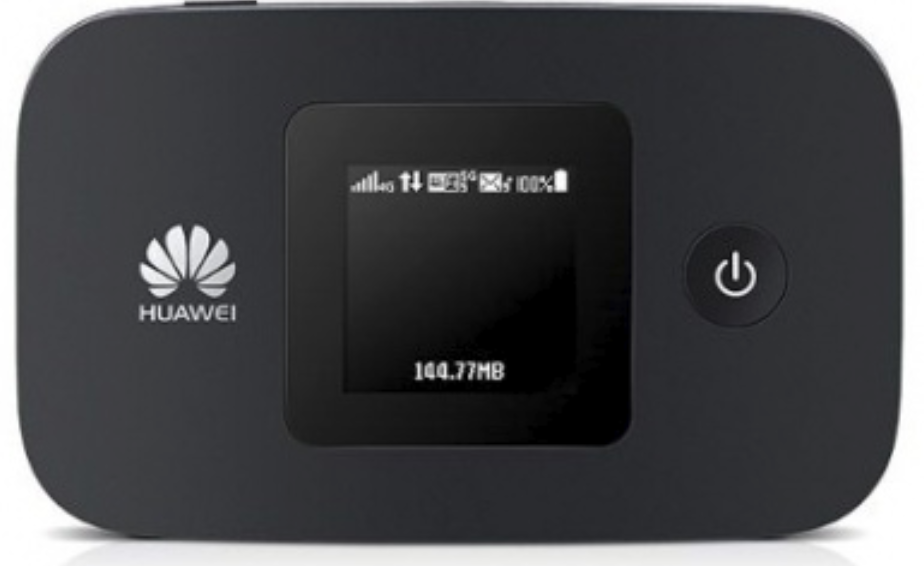
Los dispositivos probados son: El E5372-A05A, el E5577C y finalmente el R216 , todos ellos los he recibido con un mini maletín que los protege y que permite transportarlos fácilmente junto con el cargador y el cable.
Todos los modems /routers son los denominados MiFi, estos routers son autónomos, es decir, disponen de un modem que conecta con la red global telefónica (Internet) y también disponen de un router WiFi que permite la conexión de hasta 10 equipos o clientes, todo ello en un solo dispositivo y alimentado por una batería interna. De ahora en adelante voy a llamarlos MiFi.
Los MiFis de "WifiAway" ya están configurados y nada más encenderlos ellos se conectan con la red de 4G y ofrecen conectividad Wifi hasta a 10 usuarios.

La contratación de datos va por paquetes y si quieres ver los costes, los puedes localizar en su página principal: Wifi Away - Wifi Portatil para Streaming en Eventos

La pantalla LCD que incorporan algunos MiFis es de gran utilidad para conocer el consumo de datos, la cobertura y si realmente estamos trabajando en 4G ( de los probados el único que no dispone de pantalla LCD es el R116).

Por supuesto para conectar nuestra cámara JVC lo debemos hacer por WiFi y necesitamos un adaptador USB / WiFi conectado al USB Host de la cámara, trabajar por Wifi aporta la ventaja de que permite alejar el MiFi de la cámara para buscar la mejor cobertura si es necesario

HUAWEI E5372-A05A

HUAWEI E5577C
HUAWEI R216
Si además de nuestra cámara, conectamos nuestro teléfono móvil al MiFi "Wifi Away"  podemos hacer uso de las herramientas de comprobación de velocidad, test cobertura etc. que serán de gran ayuda para analizar nuestra conexión y configurar publicación del vídeo, ya que al estar el móvil y cámara en la misma red podemos conectarnos remotamente con la cámara simplemente introduciendo la IP de la cámara en nuestro  navegador web del teléfono. Esto nos brinda la oportunidad de configurar fácilmente la cámara usando el teclado del teléfono, y testar la red para obtener la máxima calidad en función de la calidad de nuestra conexión.

Ctl por IP. Introduce en el navegador web
la IP de la Cámara que descubrirás presionando
el Botón de status de la cámara
Imagen de móvil Android, existen herramientas también para iOS


Como he dicho si usamos cámaras JVC debemos conectar por Wifi  por lo que necesitarnos para la conexión un adaptador WiFi (reconocible por la cámara (ver aquí) una vez conectado ya se podrá hacer streaming en RTMP o UDP.

Os recuerdo de forma rápida como conectar cámaras JVC


Inserta el adaptador WiFi en la cámara, si lo reconoce aparecerá uno de los signos como los del fondo gris, si no aparece el signo de red o interrogante significa que no se reconoce el adaptador (necesitas un adaptador WiFi  diferente).


Nota (o) significa confirmar presionando el centro del Joystick de la pantalla LCD o de la cruzeta de botones de menú (GY-HM8XX)..

Si aparece una de las figuras en gris ..... presiona Menú....Sistema....Network.  asegúrate que este en On... seguimos hacia abajo hasta Ajuste...Config.conexión...Wizard... Aparece LAN inalámbr...siguiente...Conectar con punto de acceso...siguiente...Buscar punto de acceso ...Aparece Buscando... se muestra la lista de puntos de acceso disponibles,nos  situarnos encima del nuestro ( esta escrito en etiqueta en el exterior MiFI de WiFi Away) y ...siguiente Aparece Frase contraseña presionamos en el centro el jostick (o) de la pantalla y se muestra el teclado para introducir la contraseña de la red ( esta escrito en etiqueta en el exterior MiFI de WiFi Away) los caracteres introducidos se muestran como asterisco... introducir e ir a SET, y confirma ...siguiente...DHCP...siguiente, se muestra Conectando.... Aparece después de un tiempo Conexión con éxito. Continue los ajustes...Siguiente...Sin Proxy...Aplicar...Asistente config. Completado...presiona el jostick (o)de la pantalla  FIN.
Menú /Sistema/NetworkAjustes.../Config.conexión.../wizard/ (o) detecta LAN inalám /siguiente/Conectar con punto de acceso/Buscar punto de acceso/(o)... seleccionar la red de "Wifi Away" (o) introduce la contraseña que viene en "Wifi Away" (o) HDCP ..aparece conectando... aparece Conexión con éxito . Continúe con los ajustes ...(siguiente) Sin Proxy (Aplicar) Aparece config.completado (o) vuelve a menú Wizar presione Menú para salir.


Ahora el signo de red se muestra de color blanco lo que significa que el router MiFI ya le ha asignado una IP. Si aparece de color Amarillo es que la cámara reconoce el adaptador pero no está conectado o identificado a ninguna red (no tiene dirección IP) Reintenta la conexión. El signo debe estar de color blanco.


Nota Que tengas IP del router (Signo de red en color blanco) no significa que tengas cobertura para transmitir o publicar en Internet, simplemente significa que se está conectado e identificado con la red wifi que genera el router " en este caso WiFI Away". Si has conectado tu móvil, desconecta los datos y prueba de entrar en Internet por wifi y visionar algún video.


Si la conexión es buena tienes acceso a Internet y puedes visionar vídeos, falta configurar donde quieres enviar el streaming y ponerlo en marcha.
Lo puedes hacer en la cámara con el incomodo control de joystic o si controlas la cámara con un navegador web desde el móvil, Pc o tableta desde su teclado.

Para configurar la publicación puedes consultar:
Streaming en You Tube /UstreamRTMP
UDP /TCP /RTSP.
Guía de configuración Streaming.
El Huawei E8372 puesto a prueba.

Notas: La transmisión por UDP es un flujo de salida constate de la cámara que no tiene ningún control de si alguien lo esta recibiendo ni de como lo recibe..
El streaming en RTMP si tiene retorno o confirmación, si queda en rojo LIVE es que no existe ningún problema y el streaming esta llegando con buena calidad, "si aparece con una leyenda de texto" en rojo o de color amarillo revisa con el botón de "status" de la cámara y en la pagina de el menú (Network ) abajo del todo aparece el mensaje de error. No se consigue conectar (dirección mal o puertos cerrados etc... o falta ancho de banda ( si el ancho de banda es pequeño baja el bit Rate de salida, si no puedes más, por la resolución deberás bajar la resolución para conseguir disminuir el bit rate. (jugando con resolución y bit /rate podemos llegar a transmitir a 0,3M.o 300Kbs. Hoy en día si hay algo de cobertura 300Kbs los conseguiremos prácticamente con seguridad por lo tanto podremos publicar una noticia puntual.
Para eventos o publicaciones que no sean noticias es evidente que deberemos disponer de un ancho de banda de entre 1,5 o 3M para obtener un resultado satisfactorio, evidentemente a mayor bit rate (M x segundo) mejor calidad, aunque recuerda que eso son datos.
Una hora tiene 3.600 segundos y un GB tiene 1.024MB con lo cual 1H a 1,5 son aprox 5,4G
Consejo: Si tienes algún error (espero que no) lo mejor es que tengas conectado tu móvil y hagas uso de las magnificas herramientas gratuitas que existen para Andoid o iOS.

Gracias por leer este blog...suscribete y recibe alertas de los nuevos artículos publicados


jueves, 1 de septiembre de 2016

El HUAWEI E8372 puesto a prueba con cámaras JVC .

Como ya anuncie en el articulo anterior han aparecido nuevos modems LTE totalmente autónomos en conexión a Internet con solo suministrarles alimentación.

Uno de estos módem es el Huawei E8372, el cual, no solo es autónomo en la conexión, si no que también nos genera una red wi-fi, que permite sacarle el máximo rendimiento con un único dispositivo a nuestra cámara JVC si dispone de USB Host .
Primero deberemos configurar el módem con un PC y es imprescindible que la tarjeta SIM este sin contraseña para que pueda funcionar nada más aplicarle alimentación.
Módem..http://consumer.huawei.com/en/mobile-broadband/wingles/gallery/e8372.htm
El Huawei E8372 dispone de alojamiento para tarjetas SIM y Micro SD, además de conector para dos antenas externas.

Si hemos configurado el módem sin contraseña, el Huawei E8372 al recibir alimentación se conecta con el Nodo de telefonía más próximo, y crea dos canales de conexión o puntos de acceso a Internet. El primero, por decirlo de alguna forma es vía cable, ya que el punto de conexión es el propio conector USB . "La cámara al conectar este módem lo reconoce y trata en su configuración como un adaptador de Ethernet (foto)".El segundo canal generado por el módem para su conexión es punto es un punto de acceso vía Wi-Fi. 


La cámara reconoce el módem como un dispositivo Ethernet
El E8372 conectado a la cámara JVC en USB Host ya queda alimentado y conecta la cámara con Internet por la conexión de USB, además, crea una red o punto de acceso Wi-Fi que permite conectarse a la cámara vía IP con otros dispositivos como un teléfono , tableta o PC desde donde se puede controlar la cámara remotamente.
Con este módem por supuesto podemos hacer streaming directamente desde cámara en protocolos UDP, RTP, RTMP o ZIXI desde cualquier sitio que exista cobertura 4G.
Nota:  No he conseguido transmitir en RTSP ya que no he podido redirigir los puertos desde la IP publica del módem a la IP local de la cámara.
Transmisión directa desde cámara a Inernet via 4G.
Como ya he dicho al mismo tiempo que hacemos streming podemos controlar la cámara remotamente via Wi-Fi con nuestro teléfono, tableta o PC en red local esto es ideal para la GY-HM200SP que incorpora marcador deportivo con inserción gráficos en imagen, puesto que permite controlar el marcador deportivo al mismo tiempo que  se hace streaming directamente desde la cámara. 
Transmisión directa desde cámara a Internet vía 4G, mediante conexión Wi-Fi controlamos en red local la cámara
Si no se hace streaming, se puede usar la red Wi-fi para monitorizar imagen y realizar el control remoto para ajustes de imagen, controlar lente, grabación etc...
Se utiliza el punto de acceso Wi-Fi generado por el mónem para control y monitorado sin cables. 

Con este nuevo tipo de modems obtenemos también una utilidad que puede en ocasiones muy útil, y es la de extender nuestra cobertura en interiores, eso sí, necesitamos un adaptador Wi-Fi y una batería externa para móvil.
Imaginemos una situación donde si estamos al lado de una ventana tenemos cobertura, y si nos desplazaos un metro la perdemos, os suena verdad?
Bueno, pues si disponemos de una batería externa para teléfono y le conectamos el Huawei E8372 obtendremos un "MIFI" (Modem Wi-Fi con batería interna). Así podemos poner en el lugar donde tenemos cobertura la batería con el módem, conectar nuestra cámara al módem vía Wi-Fi, y realizar el streaming libremente dentro de la cobertura Wi-Fi del módem.
Emisión streaming usando el Modem 4G con Batería para extender la cobertura. La transmisión de streaming  y el control se realizan vía Wi-Fi en red interna del módem, la transmisión final a Internet la realiza el módem vía 4G.
Apariencia del módem usado como MIFI gracias a una batería externa.
Silver Crest SBO5.000A1
Atención: esta utilidad de extensión o transformación del módem a MIFI hay que comprobarla siempre antes, existen baterías que pueden dar problemas ya que disponen de sistemas de control de consumo que pueden detener después de un tiempo el suministro de alimentación o ejecutar cortes periódicos que las inhabilitan para usarlas con este fin. Ejemplo con mi módem Huawei E8372 esta Silver Crest SPB5.000A,1 de la foto  no funciona correctamente, genera cortes de conexión, sin embargo la que aparece en la foto anterior funciona a la perfección.

Yo personalmente le veo los siguientes pros y contras a este tipo de modems.
Pros.
Libertad de movimiento y transporte.
Siempre esta disponible ya que se alimenta de la propia cámara.
Conexión directa y segura (cable).
Fácil colectividad a la red.
Permite el control de la cámara mientras hace streaming.
Permite vía Wi-fi el control y el uso de herramientas de diagnostico de la red 4G por medio de nuestro teléfono o PC o tableta.
Tecnología 4G ideal para streaming o subida de archivos a FTP mientras grabando.

Contras.
No permite RTSP.
Solo permite el control de cámara desde la propia red local que genera el módem.


miércoles, 23 de julio de 2014

Configuración de conexión USB HOST en GY-HM650, GY-HM850, GY-HM890

 Conectar el dispositivo USB Wi-fi / Ethernet o 3G / 4GLTE al USB Host de la cámara.

Entrar en;
Menu ..Sistema....Network Poner en On (SDI off) o (HDMI Off) depende de nuestras preferencias.
Network ...Ajustes...Configuración de conexión..Wizard..
En este punto si la cámara reconoce el dispositivo conectado deberá mostrar:

celular (modem 3G/4G LTE)
LAN Inalámbr (Adaptador Wifi)
Ethernet..(Adaptador USB-RJ45)

En caso de que el mensaje sea Sin adapt.  significa que el  dispositivo no se reconoce, bien por estar estropeado o bien por que la cámara no dispone de los drivers. Estamos hablando de una cámara y por tanto los drivers se encuentran en el programa interno o firmware, por tanto la única opción que disponemos para actualizar drivers es comprobando la versión de firmware. Si no reconoce el dispositivo conectado deberemos desestimas la posibilidad de usarlo.

Para configurar la conexión,

Configuración Celular.

Menu } Sistema } Network..Ajustes } Configuración de conexión } Wizard }
Celular } Sigiente } Número tel....*99**#  (En españa) } Siguiente }
Nombre de usuario tengo puesto en algunas cámaras movistar , en otras nada y en ambos casos funciona bien }Siguiente } Contraseña  tengo en algunas cámaras movistar , en otras nada y también funciona bien en ambos casos } Aplicar } Fin.

He podido comprobar que con algunos módem se detectan por la cámara.. aparece el signo del dispositivo conectado pero no conecta o no recibe IP (esta en amarillo) en ese caso a mi lo que me ha funcionado correctamente no poner ni usuario ni contraseña en la cámara. es decir  en cámara.

Menú...Sistema...Ajustes......Configuración de conexion..Wizard..Aparece.. Celular.. Número telf. escribe sin corchetes  (*99**#) ... Nombre de usuario no poner nada..Contraseña no poner nada..Asistente config.completado . Fin.

Notas Importantes:
El Número tel..no es el No de teléfono de la tarjeta es el Nº para acceder a la red y por las pruebas que yo he realizado en España es el mismo en Movistar y en Vodafone *99**#. En Orange creo que también, ya que en las pruebas que he hecho me detecto red aunque no logre hacer streaming. He confirmado con Pantalha distribuidor de JVC que en Portugal que usan el mismo numero *99**# para su conexión.
El módem y tarjeta no deben tener PIN o contraseña de lo contrario no funcionara, esta configuración la deberemos de hacer conectando el módem a un PC y entrando en configuración, posiblemente en opciones y seguridad, dependerá siempre del módem y del operador. 


Configuración LAN Inalambrica.

Menu } Sistema } Network..Ajustes } Configuración de conexión } Wizard }
Conectar con punto de acceso } Buscar punto de acceso Elegir la red a conectarnos } Frase contraseña Introducir la contraseña de la red } DHCP } Conectando.... Conexión realizada con éxito} Fin


Configuración Ethernet.
Menu } Sistema } Network..Ajustes } Configuración de conexión } Wizard }
Ethernet } DHCP } Sin Proxy } Asistente configt.completado } Fin

Existen más variantes de conexión P2P ,WPS etc. para más información consultar el manual de instrucciones, a vuestro distribuidor o bien a mi directamente.