En este articulo quiero compartir con todos información de una empresa que creo que puede ser muy interesante y útil.
Creo que es una alternativa para aquellos que quieren realizar un streaming puntual, pero sin compromisos con operadores de telefonía y conociendo los costes desde el inicio.
También veo posibilidades para las televisiones que en épocas de fiestas quieren cubrir multitud de eventos en directo con streaming, pero no quieren aumentar el numero de contratos de lineas de teléfono, ni tener que comprar modems .
Esta empresa esta centrada en el negocio empresarial para ofrecer Internet a grupos de negocio que se desplazan por tiempo limitado, aunque también podemos hacer uso de streaming ya que ofrecen conexión 4G,eso si, siempre pendientes de la cobertura.
Yo he tenido la oportunidad de probar tres modelos de modem/router de los que ellos ofrecen, todos ellos de Huawei, con dos operadores Vodaphone y Orange,
Los dispositivos probados son: El E5372-A05A, el E5577C y finalmente el R216 , todos ellos los he recibido con un mini maletín que los protege y que permite transportarlos fácilmente junto con el cargador y el cable.

Todos los modems /routers son los denominados MiFi, estos routers son autónomos, es decir, disponen de un modem que conecta con la red global telefónica (Internet) y también disponen de un router WiFi que permite la conexión de hasta 10 equipos o clientes, todo ello en un solo dispositivo y alimentado por una batería interna. De ahora en adelante voy a llamarlos MiFi.
Los MiFis de "WifiAway" ya están configurados y nada más encenderlos ellos se conectan con la red de 4G y ofrecen conectividad Wifi hasta a 10 usuarios.
La contratación de datos va por paquetes y si quieres ver los costes, los puedes localizar en su página principal: Wifi Away - Wifi Portatil para Streaming en Eventos
La pantalla LCD que incorporan algunos MiFis es de gran utilidad para conocer el consumo de datos, la cobertura y si realmente estamos trabajando en 4G ( de los probados el único que no dispone de pantalla LCD es el R116).
La contratación de datos va por paquetes y si quieres ver los costes, los puedes localizar en su página principal: Wifi Away - Wifi Portatil para Streaming en Eventos
La pantalla LCD que incorporan algunos MiFis es de gran utilidad para conocer el consumo de datos, la cobertura y si realmente estamos trabajando en 4G ( de los probados el único que no dispone de pantalla LCD es el R116).
Por supuesto para conectar nuestra cámara JVC lo debemos hacer por WiFi y necesitamos un adaptador USB / WiFi conectado al USB Host de la cámara, trabajar por Wifi aporta la ventaja de que permite alejar el MiFi de la cámara para buscar la mejor cobertura si es necesario
 |
| HUAWEI E5372-A05A |
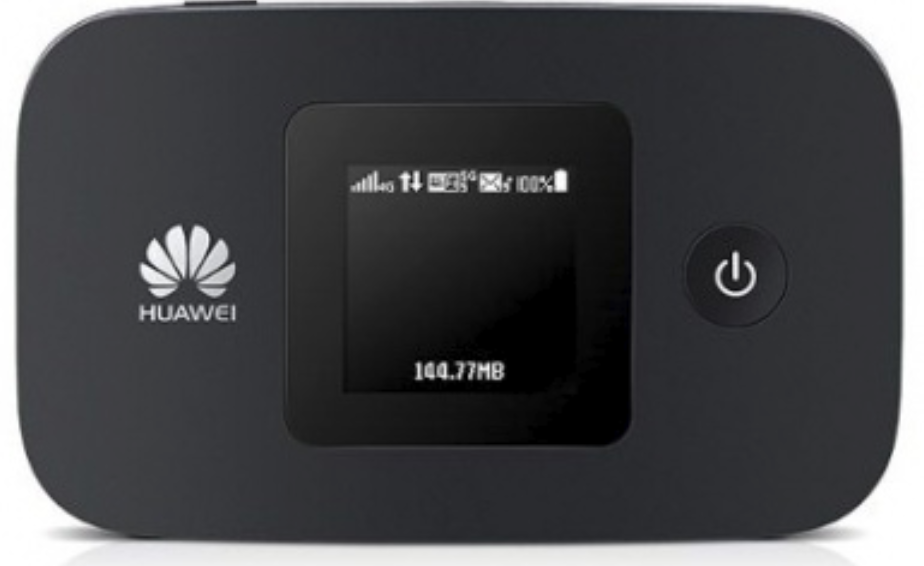 |
| HUAWEI E5577C |
 |
| HUAWEI R216 |
Si además de nuestra cámara, conectamos nuestro teléfono móvil al MiFi "Wifi Away" podemos hacer uso de las herramientas de comprobación de velocidad, test cobertura etc. que serán de gran ayuda para analizar nuestra conexión y configurar publicación del vídeo, ya que al estar el móvil y cámara en la misma red podemos conectarnos remotamente con la cámara simplemente introduciendo la IP de la cámara en nuestro navegador web del teléfono. Esto nos brinda la oportunidad de configurar fácilmente la cámara usando el teclado del teléfono, y testar la red para obtener la máxima calidad en función de la calidad de nuestra conexión.
 |
| Ctl por IP. Introduce en el navegador web la IP de la Cámara que descubrirás presionando el Botón de status de la cámara |
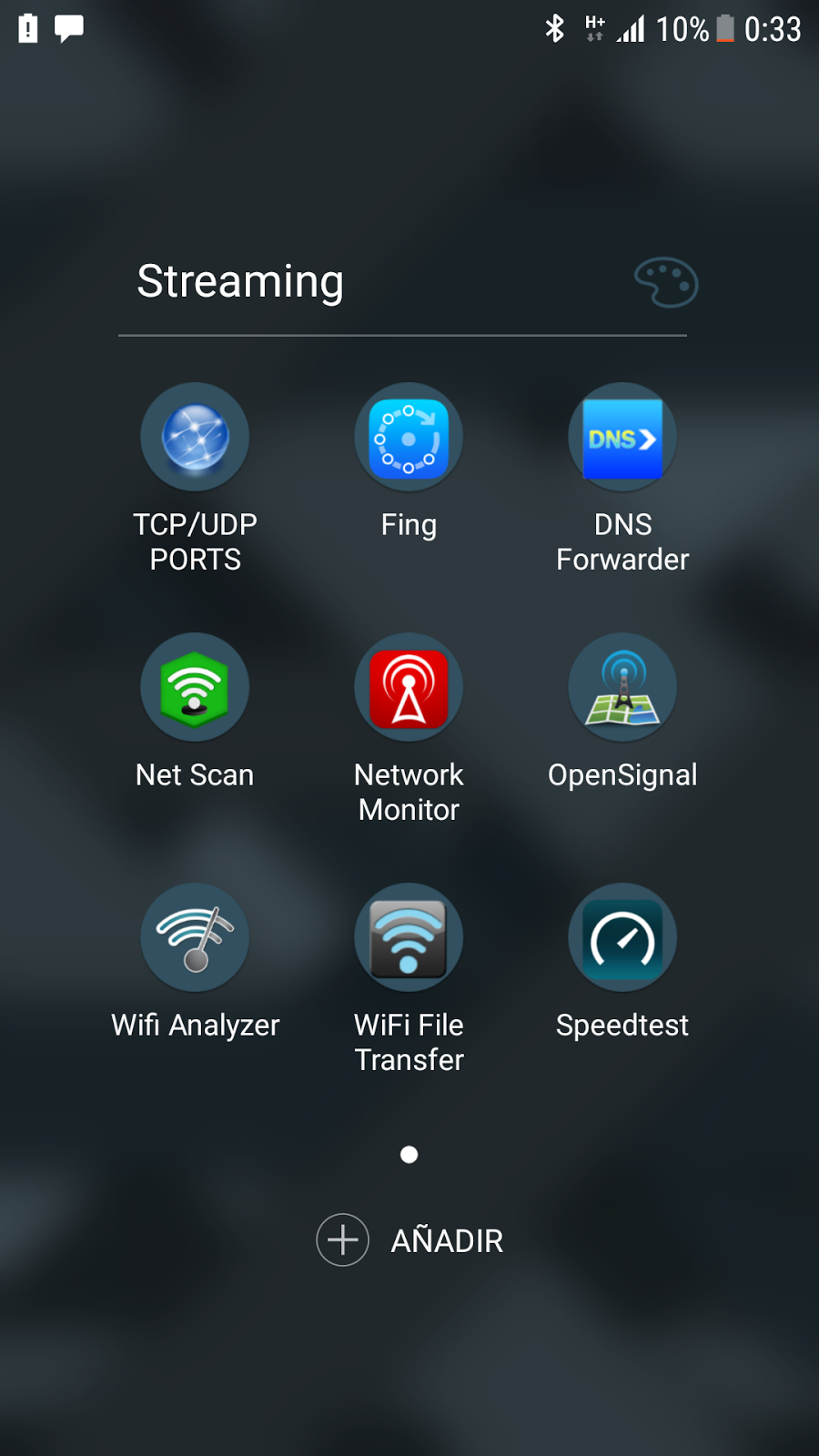 |
| Imagen de móvil Android, existen herramientas también para iOS |
Como he dicho si usamos cámaras JVC debemos conectar por Wifi por lo que necesitarnos para la conexión un adaptador WiFi (reconocible por la cámara (ver aquí) una vez conectado ya se podrá hacer streaming en RTMP o UDP.
Os recuerdo de forma rápida como conectar cámaras JVC

Inserta el adaptador WiFi en la cámara, si lo reconoce aparecerá uno de los signos como los del fondo gris, si no aparece el signo de red o interrogante significa que no se reconoce el adaptador (necesitas un adaptador WiFi diferente).
Nota (o) significa confirmar presionando el centro del Joystick de la pantalla LCD o de la cruzeta de botones de menú (GY-HM8XX)..
Si aparece una de las figuras en gris ..... presiona Menú....Sistema....Network. asegúrate que este en On... seguimos hacia abajo hasta Ajuste...Config.conexión...Wizard... Aparece LAN inalámbr...siguiente...Conectar con punto de acceso...siguiente...Buscar punto de acceso ...Aparece Buscando... se muestra la lista de puntos de acceso disponibles,nos situarnos encima del nuestro ( esta escrito en etiqueta en el exterior MiFI de WiFi Away) y ...siguiente Aparece Frase contraseña presionamos en el centro el jostick (o) de la pantalla y se muestra el teclado para introducir la contraseña de la red ( esta escrito en etiqueta en el exterior MiFI de WiFi Away) los caracteres introducidos se muestran como asterisco... introducir e ir a SET, y confirma ...siguiente...DHCP...siguiente, se muestra Conectando.... Aparece después de un tiempo Conexión con éxito. Continue los ajustes...Siguiente...Sin Proxy...Aplicar...Asistente config. Completado...presiona el jostick (o)de la pantalla FIN.
Menú /Sistema/NetworkAjustes.../Config.conexión.../wizard/ (o) detecta LAN inalám /siguiente/Conectar con punto de acceso/Buscar punto de acceso/(o)... seleccionar la red de "Wifi Away" (o) introduce la contraseña que viene en "Wifi Away" (o) HDCP ..aparece conectando... aparece Conexión con éxito . Continúe con los ajustes ...(siguiente) Sin Proxy (Aplicar) Aparece config.completado (o) vuelve a menú Wizar presione Menú para salir.
Ahora el signo de red se muestra de color blanco lo que significa que el router MiFI ya le ha asignado una IP. Si aparece de color Amarillo es que la cámara reconoce el adaptador pero no está conectado o identificado a ninguna red (no tiene dirección IP) Reintenta la conexión. El signo debe estar de color blanco.
Nota Que tengas IP del router (Signo de red en color blanco) no significa que tengas cobertura para transmitir o publicar en Internet, simplemente significa que se está conectado e identificado con la red wifi que genera el router " en este caso WiFI Away". Si has conectado tu móvil, desconecta los datos y prueba de entrar en Internet por wifi y visionar algún video.
Si la conexión es buena tienes acceso a Internet y puedes visionar vídeos, falta configurar donde quieres enviar el streaming y ponerlo en marcha.
Lo puedes hacer en la cámara con el incomodo control de joystic o si controlas la cámara con un navegador web desde el móvil, Pc o tableta desde su teclado.
Para configurar la publicación puedes consultar:
Streaming en You Tube /UstreamRTMP
UDP /TCP /RTSP.
Guía de configuración Streaming.
El Huawei E8372 puesto a prueba.
Notas: La transmisión por UDP es un flujo de salida constate de la cámara que no tiene ningún control de si alguien lo esta recibiendo ni de como lo recibe..

El streaming en RTMP si tiene retorno o confirmación, si queda en rojo LIVE es que no existe ningún problema y el streaming esta llegando con buena calidad, "si aparece con una leyenda de texto" en rojo o de color amarillo revisa con el botón de "status" de la cámara y en la pagina de el menú (Network ) abajo del todo aparece el mensaje de error. No se consigue conectar (dirección mal o puertos cerrados etc... o falta ancho de banda ( si el ancho de banda es pequeño baja el bit Rate de salida, si no puedes más, por la resolución deberás bajar la resolución para conseguir disminuir el bit rate. (jugando con resolución y bit /rate podemos llegar a transmitir a 0,3M.o 300Kbs. Hoy en día si hay algo de cobertura 300Kbs los conseguiremos prácticamente con seguridad por lo tanto podremos publicar una noticia puntual.
Para eventos o publicaciones que no sean noticias es evidente que deberemos disponer de un ancho de banda de entre 1,5 o 3M para obtener un resultado satisfactorio, evidentemente a mayor bit rate (M x segundo) mejor calidad, aunque recuerda que eso son datos.
Una hora tiene 3.600 segundos y un GB tiene 1.024MB con lo cual 1H a 1,5 son aprox 5,4G

Consejo: Si tienes algún error (espero que no) lo mejor es que tengas conectado tu móvil y hagas uso de las magnificas herramientas gratuitas que existen para Andoid o iOS.
Gracias por leer este blog...suscribete y recibe alertas de los nuevos artículos publicados


